
Termin-Qualität
Die Termin-Qualitäts-Ansicht analysiert alle Terminarten der Praxis nach Anzahl, geplanter Dauer, Erscheinungsquote, tatsächlichen Terminzeiten und Honorarumsatz. Ziel ist es, No-Shows zu reduzieren, Planzeiten zu validieren (Stimmt die geplante Dauer mit der tatsächlichen überein?) und wirtschaftlich starke vs. schwache Terminarten zu identifizieren — die Grundlage für eine effiziente Praxissteuerung.
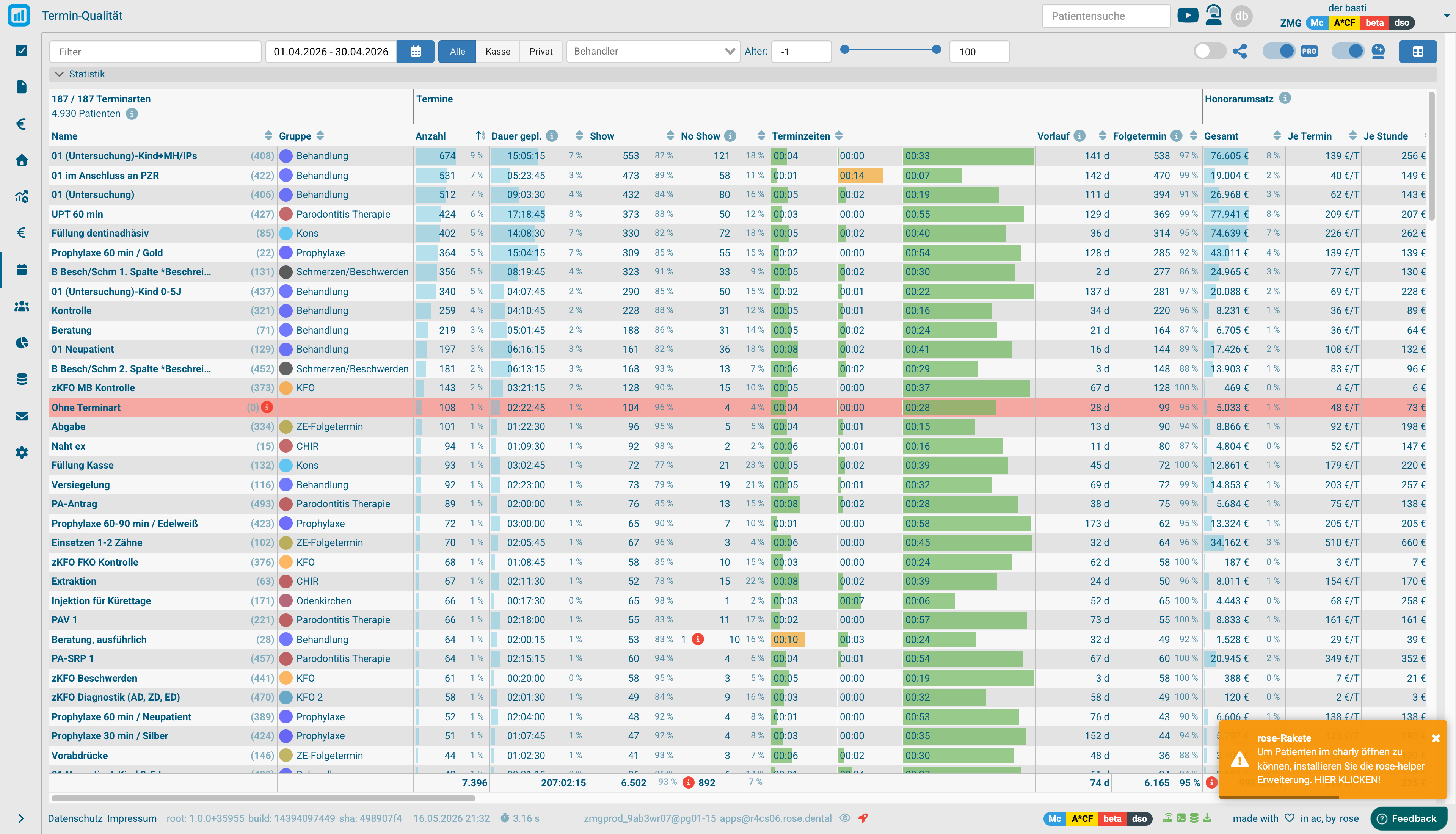
Aufbau
Drei Bereiche von oben nach unten:
- Filter-Zeile — Eingrenzung der berücksichtigten Termine.
- Statistik — Anzahl Terminarten und Patienten.
- Tabelle — eine Zeile pro Terminart mit zwei thematischen Spaltengruppen Termine und Honorarumsatz.
Videos
Komplette YouTube-Playlist.
Filter-Zeile
- Filter (Suchfeld) — Volltext-Suche über Terminart-Namen und Beschreibung.
- Datumsbereich — frei wählbar oder Schnellwahl. Standard: aktueller Monat.
- Alle · Kasse · Privat — Versicherungsart der Patienten.
- Behandler — Filter auf einen Behandler oder Behandler-Team.
- Alter (Range-Slider, -1 bis 100) — Altersbereich der Patienten. -1 = inkl. Patienten ohne Altersangabe.
- Spalten-Konfiguration + Excel-Export (rechts).
Statistik
Zeigt:
- Terminarten — Anzahl Terminarten in der aktuellen Auswahl (z. B. 155 / 155 Terminarten).
- Patienten — Anzahl betroffener Patienten.
Tabelle: Terminarten
Eine Zeile pro Terminart, sortierbar per Klick auf jeden Spaltennamen. Die Tabelle ist in zwei thematische Bereiche unterteilt: Termine (links) und Honorarumsatz (rechts).
Basis-Spalten
| Spalte | Inhalt |
|---|---|
| Name | Bezeichnung der Terminart im PVS (z. B. Kontrolle, 01 (Untersuchung), UPT 60 min, Streifen wechsel). Davor die PVS-interne Termin-ID in Klammern. |
| Gruppe | Übergeordnete Termin-Gruppe (z. B. Behandlung, Schmerzen/Beschwerden, Kons, Parodontitis Therapie, ZE-Präp, ZE-Folgetermin, KFO, Prophylaxe, CHIR). Farb-Kreis zur visuellen Gruppierung. |
Termine-Bereich
| Spalte | Inhalt |
|---|---|
| Anzahl | Anzahl Termine dieser Art im Zeitraum. Mit %-Anteil an Praxis-Gesamt. |
| Dauer gepl. | Durchschnittliche geplante Termindauer (hh:mm:ss). Mit %-Anteil an Praxis-Gesamtzeit. |
| Show | Anzahl wahrgenommener Termine + % der angesetzten. |
| No Show | Anzahl No-Shows + %. Roter Indikator bei auffällig hohem No-Show-Anteil. |
| Terminzeiten | Drei durchschnittliche Zeitabschnitte des Termins als gestaffelte Balken-Visualisierung: Wartezimmer-Zeit · Wartezeit im Behandlungszimmer · tatsächliche Behandlungsdauer. Farbe ampelartig (grün/orange/rot je nach Schwellwert). |
| Vorlauf | Durchschnittliche Anzahl Tage zwischen Terminvergabe und Termin (Tage). |
| Folgetermin | Anzahl + % Termine, bei denen ein Folgetermin existiert. |
Honorarumsatz-Bereich
| Spalte | Inhalt |
|---|---|
| Gesamt | Gesamt-Honorarumsatz aller Termine dieser Art im Zeitraum. Mit %-Anteil. |
| Je Termin | Durchschnittlicher Honorarumsatz pro Termin (€/T). |
| Je Stunde | Durchschnittlicher Honorarumsatz pro Stunde Behandlungszeit (€). |
Spezial-Zeile "Ohne Terminart"
Rot hinterlegt am Anfang oder in der Mitte der Liste. Bündelt Termine, denen im PVS keine konkrete Terminart zugewiesen ist. Eine hohe Anzahl hier ist ein Hinweis auf unsaubere Terminerfassung — ohne Terminart können keine Plan-Zeiten, Erscheinungsquoten oder Umsatz-pro-Termin-Kennzahlen sinnvoll berechnet werden.
Summen-Zeile
Am Tabellenende fasst eine fixierte Zeile die Praxis-Werte zusammen: Gesamtanzahl Termine, durchschnittliche Dauer, Show / No-Show, Folgetermin-Quote, Gesamt-Honorar, Durchschnittswerte je Termin und Stunde.
Termin-Vorschau (Detail-Ansicht)
Klick auf eine Terminart-Zeile öffnet eine Vorschau mit zusätzlichen Details:
- Terminbeschreibung — Volltext aus dem PVS (oft mit Behandler-Hinweisen, Material-Listen, Anweisungen für die Assistenz).
- Zeitlicher Terminablauf im Detail — Aufschlüsselung der Wartezeiten und Behandlungszeit, ggf. mit Histogramm.
- Honorarumsatz pro Patient — welche Patienten haben besonders viel / wenig Honorar bei dieser Terminart erzielt?
- Leistungskontrolle — welche Leistungen werden typischerweise bei dieser Terminart erfasst?
Die Vorschau ist besonders nützlich, um zu verstehen, warum eine Terminart bestimmte Kennzahlen aufweist (z. B. wenn der No-Show-Anteil ungewöhnlich hoch ist).
Hinweise zu Konfiguration und Nutzung von Terminarten
Damit die Termin-Qualität aussagekräftig wird, brauchen die Terminarten im PVS eine saubere Pflege:
- Eindeutige Bezeichnungen — keine doppelten Terminarten mit kleinen Schreibvarianten (Kontrolle, kontrolle, Kont.).
- Realistische Planzeiten — sollten zum tatsächlichen Behandlungsablauf passen. Die Termin-Qualität deckt Diskrepanzen auf.
- Terminarten konsequent zuweisen — die Spezial-Zeile Ohne Terminart sollte möglichst klein sein.
- Termin-Gruppen sinnvoll definieren (Behandlung, Prophylaxe, KFO, …) — ermöglicht aggregierte Auswertungen.
- Beschreibungstexte in der Terminart-Definition pflegen — sie erscheinen in der Vorschau und unterstützen das Team bei der einheitlichen Vorbereitung.
Anwendungsfälle
- No-Show-Reduktion — Terminarten mit hohem No-Show-Anteil identifizieren, gezielt Erinnerungen / Bestätigungen einführen.
- Planzeit-Validierung — geplante vs. tatsächliche Dauer vergleichen, Planzeiten anpassen → bessere Auslastung.
- Wartezimmer-Optimierung — Terminarten mit langer Wartezimmer-Zeit untersuchen — liegt es an Überbuchung oder an einem bestimmten Behandler?
- Wirtschaftlichkeits-Ranking — sortieren nach Je Stunde — welche Terminarten generieren den höchsten Stunden-Umsatz?
- Behandler-Vergleich — gleiche Terminart mit Behandler-Filter — wer hält Planzeiten ein, wer nicht?
- Folgetermin-Quote — bei welchen Terminarten werden zu selten Folgetermine vereinbart?
Konfiguration
Pflege der Terminarten in Einstellungen → Terminart-Zuordnung — dort definierte Bezeichnungen, Gruppen, Planzeiten und Zuordnungen erscheinen direkt in dieser Ansicht.
Verwandte Ansichten
- Heute — Tagesansicht mit Termin-Zeitstrahl und Compliance
- Zimmerbelegung — Termin-Belegung der Behandlungsräume
- Behandlerauslastung — Auslastungs-Kennzahlen pro Behandler
- Umsatz-Tabelle — Umsatz pro Behandler