
HKP-Fluss
Der HKP-Fluss zeigt Monat für Monat, was mit den Heil- und Kostenplänen der Praxis passiert: wie viele neu geschrieben werden, wie viele durchgeführt werden, wie viele verworfen oder abgelehnt werden — und wie viele als Bestand in den Folgemonat weiterlaufen. Der Bestand ist zusätzlich nach Alter geschichtet, sodass sofort sichtbar ist, ob er aus frischen Plänen besteht oder aus solchen, die seit Jahren liegen. Das Flussdiagramm ist dabei nicht nur Bild, sondern Einstieg: ein Klick auf ein Band oder eine Schicht schlüsselt die dahinterliegenden HKPs nach Behandler und HKP-Art auf und listet sie einzeln in einer Tabelle.

Beta
Der HKP-Fluss befindet sich noch in der Entwicklung. Er gibt schon eine gute Idee, wie es mal werden wird — die Ergebnisse sind jedoch noch ohne Gewähr, Aufbau und Bezeichnungen können sich noch ändern. Feedback ist ausdrücklich willkommen.
Aufbau
Unter der Kopfzeile mit den Filtern besteht die Ansicht aus drei Dritteln:
- Flussdiagramm — die Monatsbänder mit ihren Ein- und Ausgängen und den Altersschichten des Bestands. Alles darin ist anklickbar.
- Aufschlüsselung — die gewählte Menge, aufgeteilt nach Behandler und HKP-Art.
- HKP-Tabelle — die einzelnen HKPs hinter der Auswahl.
Solange nichts ausgewählt ist, füllt der Hinweis „Klicke im Diagramm auf einen Pfad — neu geschrieben, durchgeführt, verworfen oder eine Altersschicht des laufenden Bestands." die unteren zwei Drittel. Erst mit einer Auswahl erscheinen Aufschlüsselung und Tabelle.
Kopfzeile und Filter
- Behandler — Mehrfachauswahl über Behandler und Teams. Schränkt die gesamte Ansicht ein, also Diagramm, Aufschlüsselung und Tabelle gleichzeitig.
- Ersteller — Mehrfachauswahl über alle Mitarbeiter der Praxis, auch die, die keine Behandler sind (z. B. ZMV oder Verwaltung), und auch ehemalige. Zeigt nur die HKPs, die diese Personen im PVS angelegt haben. Wirkt wie der Behandler-Filter auf die gesamte Ansicht; sind beide gesetzt, gelten beide.
- HKP-Art — gruppierte Auswahl der HKP-Arten; ohne Auswahl zählen alle Arten.
- 3 / 6 / 12 Monate — wie viele Monatsspalten das Diagramm zeigt. Voreinstellung: 6 Monate.
- Anzahl / Wert — worauf sich Banddicke und Zahlen beziehen: Anzahl zählt HKPs, Wert summiert die Gesamtbeträge in Euro. Die Auswahl gilt für das ganze Diagramm und für die Balken der Aufschlüsselung.
- Filterpfad — sobald im Diagramm etwas ausgewählt wurde, zeigt eine Brotkrumenleiste die Stufen: gewählte Menge (z. B. „Verworfen oder abgelehnt — August 2026") → Altersschicht → Behandler → HKP-Art. Jede Stufe außer der ersten lässt sich mit dem × einzeln wieder aufheben, ohne die anderen zu verlieren.
- Stand — der Zeitpunkt, auf den sich die Auswertung bezieht (siehe Hinweise).
Links und rechts vom Diagramm liegen die Navigationsknöpfe: die einfachen Pfeile verschieben den Zeitraum um einen Monat, die Doppelpfeile um ein ganzes Intervall. Vorwärts ist beim aktuellen Monat Schluss — die Knöpfe werden dort inaktiv.
Die Bänder
Ein Monat ist eine Spalte. Die Unterkante des Bandes liegt fest; neue HKPs stapeln sich oben darauf, das Band wird also genau um den Zufluss dicker. Am Monatsende gehen die durchgeführten HKPs nach oben ab, die verworfenen nach unten, und der Rest läuft in der Mitte in den Folgemonat weiter.
| Band | Bedeutung |
|---|---|
| Neu geschrieben | Der HKP tritt in diesem Monat erstmals auf. Am Eingang des Bandes, Symbol Stift. |
| Durchgeführt | Der HKP endet in diesem Monat durchgeführt oder als Sofortabrechnung. Ausgang nach oben, Symbol Häkchen. |
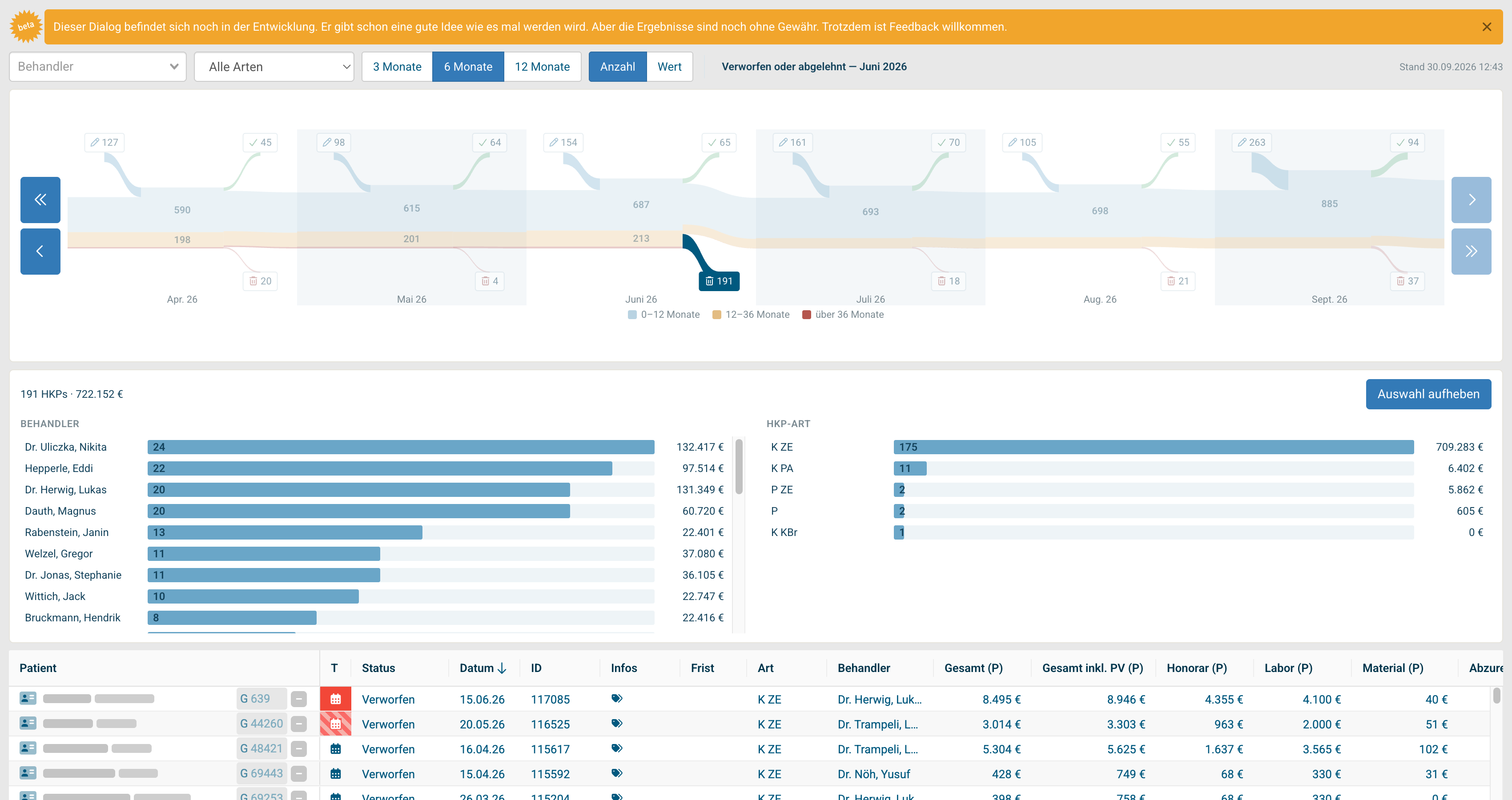
| Verworfen oder abgelehnt | Der HKP endet in diesem Monat abgelehnt oder verworfen. Ausgang nach unten, Symbol Papierkorb. Beide Fälle sind bewusst zu einem Band zusammengefasst — aus Sicht der Praxis heißt beides „kommt nicht zustande". |
| In Bearbeitung | Bestand am Monatsanfang plus die neu geschriebenen — also alle HKPs, die in diesem Monat überhaupt mitlaufen. Das ist der dicke Bandkern. |
| Bestand am Monatsende | Was am Monatsende noch offen ist und in den Folgemonat weiterläuft. Das schmale Übergabeband zwischen zwei Spalten. |
Daraus ergibt sich die Bilanz, die in jedem Monat aufgehen muss:
Bestand am Monatsanfang + neu geschrieben − durchgeführt − verworfen = Bestand am Monatsende = Bestand am Monatsanfang des Folgemonats.
Die drei Ein- und Ausgänge sind als Knöpfe mit Symbol und Zahl dargestellt; ihr Tooltip nennt Monat, Anzahl und Betrag. In Bearbeitung und Bestand am Monatsende sind in Altersschichten geteilt (nächster Abschnitt). Jeder Knopf und jede Schicht ist anklickbar: der Klick wählt genau die Menge „dieser Monat, dieses Band" aus und füllt damit die unteren zwei Drittel. Ein zweiter Klick oder der Knopf Auswahl aufheben setzt sie zurück.
Ist im gewählten Zeitraum nichts zu sehen, steht dort „Keine HKPs im gewählten Zeitraum."
Altersschichten
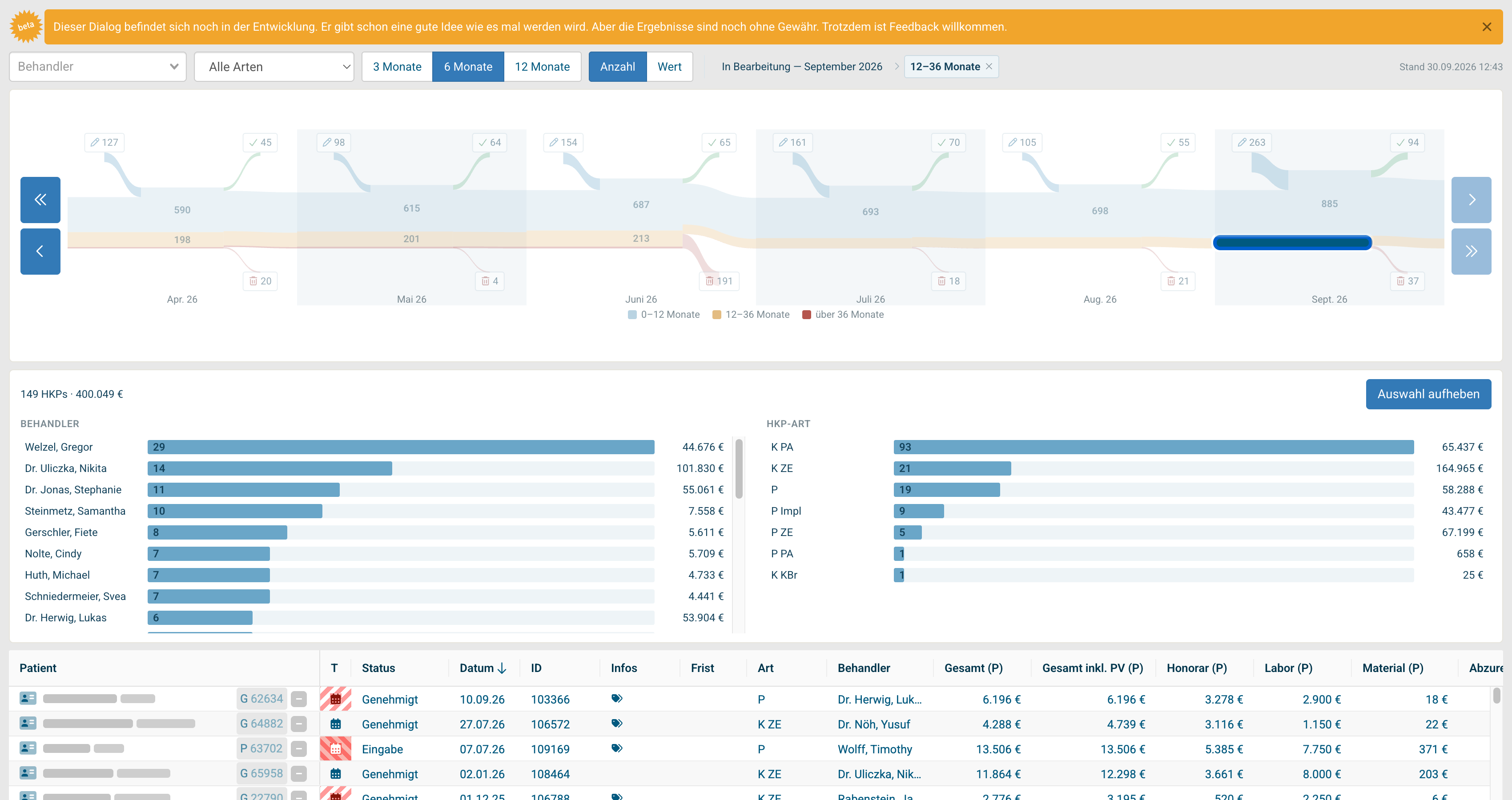
Wie viele HKPs weiterlaufen, sagt noch nicht, wie lange sie das schon tun — ein Bestand aus lauter frischen Plänen ist etwas völlig anderes als einer, der seit Jahren liegt. Deshalb tragen der Bandkern und das Übergabeband drei Schichten. Maßgeblich ist, wie viele Monate seit dem ersten Auftreten des HKP vergangen sind:
| Schicht | Lage und Farbe | Bedeutung |
|---|---|---|
| 0–12 Monate | oben, blau | Junge Pläne, die normal im Lauf sind. Neu geschriebene HKPs gehören per Definition hierher. |
| 12–36 Monate | Mitte, orange | Pläne, die seit über einem Jahr offen sind. |
| über 36 Monate | unten, rot | Pläne, die seit mehr als drei Jahren offen sind — meist Kandidaten zum Nachfassen oder Aufräumen. |
Die Legende unter dem Diagramm erklärt die Farben. Der Tooltip einer Schicht ordnet ihre Zahl in den Monat ein, nach dem Muster „In Bearbeitung im Monat (n HKPs) — davon über 36 Monate: n HKPs, Betrag". Sehr dünne Schichten sind nur noch als Farbe zu erkennen; ihre Zahl steht dann im Tooltip.
Zwei Dinge fallen beim genauen Hinsehen auf und sind so gewollt:
- Die neu geschriebenen HKPs legen sich nur auf die oberste Schicht, denn ein neuer Plan ist null Monate alt.
- Am Monatsende springen die Schichtgrenzen leicht. Durchgeführte und verworfene Pläne können aus jeder Altersklasse stammen, die Schichten des Übergabebands werden deshalb neu gestapelt und nicht künstlich durchgezogen.
Ein Klick auf eine Schicht wählt genau die HKPs dieser Altersklasse aus. Die Schicht erscheint als eigene Stufe im Filterpfad, lässt sich dort mit dem × aufheben (zurück zur ganzen Menge des Monats) und wirkt vor der Aufschlüsselung — Behandler- und Art-Liste zeigen also nur noch die Pläne dieser Altersklasse.
Aufschlüsselung
Über den beiden Balkenlisten steht die Auswahl als Summe: n HKPs · Betrag.
Darunter zwei Listen nebeneinander:
- Behandler — je Zeile ein Behandler mit Balken, Anzahl und Betrag.
- HKP-Art — je Zeile eine HKP-Art, gleiches Format.
Ein Klick auf eine Zeile („Auf … einschränken") filtert die Auswahl auf diesen Eintrag; ein zweiter Klick hebt den Filter wieder auf. Diese Stufe erscheint auch im Filterpfad. Die beiden Listen sind kreuzgefiltert: wer eine HKP-Art auswählt, sieht die Behandlerliste passend dazu (und umgekehrt), nur die eigene Liste bleibt vollständig, damit man weiter umschalten kann.
Steht neben der Summe der Hinweis „Tabelle auf n Zeilen gekürzt", dann sind Summe und Balkenlisten trotzdem vollständig — gedeckelt ist nur die Tabelle im unteren Drittel. Bei einem Bestand von mehreren Tausend HKPs ist das der Normalfall.
HKP-Tabelle
Das untere Drittel listet die HKPs der Auswahl mit demselben Spaltensatz wie der HKP-Manager — Patient, Status, EBZ-Status, Datum, Art, Frist, Behandler, Stammbehandler, Ersteller, die Beträge für Gesamt, Honorar, Labor und Material sowie die erbrachten und abgerechneten Leistungen. Was die einzelnen Spalten bedeuten, steht in der HKP-Manager-Hilfe.
Anders als im HKP-Manager sind die Pro-Spalten hier ausgeblendet und nicht umschaltbar — der HKP-Fluss ist als Überblick gedacht, für die Detailarbeit am einzelnen Plan ist der HKP-Manager der richtige Ort.
Anwendungsfälle
- Konversions-Entwicklung über das Jahr — Intervall auf 12 Monate, Metrik Anzahl: verhält sich das Verhältnis von durchgeführt zu verworfen stabil, oder wandert es?
- Bestandsanstieg erklären — wird das Band von Monat zu Monat dicker, liegt das an mehr neu geschriebenen HKPs oder an weniger Abgängen? Die Ein- und Ausgänge zeigen es direkt.
- Liegen gebliebene Pläne aufräumen — im aktuellen Monat die rote Schicht über 36 Monate anklicken: die Tabelle listet alle Pläne, bei denen seit über drei Jahren keine Entscheidung gefallen ist. Wächst die rote Schicht von Monat zu Monat, wird zu wenig nachgefasst.
- Verworfene HKPs eines Monats verstehen — Papierkorb-Knopf des Monats anklicken und die Aufschlüsselung nach Behandler und HKP-Art lesen.
- Wert statt Menge — auf Wert umschalten: 20 verworfene Kleinst-HKPs sind etwas anderes als zwei verworfene Großplanungen.
- Von der Zahl zum Fall — nach Behandler oder Art aufschlüsseln und in der Tabelle die konkreten HKPs sichten, um nachzutelefonieren.
Hinweise
- Der HKP-Fluss ist noch eine Beta-Funktion. Zahlen und Darstellung können sich noch ändern.
- Die Zahlen kommen aus einer Auswertungstabelle, die im Hintergrund aktualisiert wird, nicht direkt aus dem PVS. Die Kopfzeile zeigt mit Stand deren Zeitpunkt — Änderungen, die eben im PVS gemacht wurden, sind hier also nicht sofort sichtbar.
- Diagramm, Schichten, Aufschlüsselung und Tabelle rechnen garantiert mit derselben Menge. Was im Band steht, findet sich in der Aufschlüsselung wieder — die einzige Ausnahme ist die gekürzte Tabelle (siehe oben).
- Ein HKP hat genau einen Endstatus und verlässt das Diagramm daher genau einmal. Er kann nicht gleichzeitig als durchgeführt und als verworfen gezählt werden.
- Den Ersteller liefern nur charly, Z1 und dentport. Bei evident, Dampsoft und claire ist er nicht bekannt, der Ersteller-Filter findet dort keine HKPs.
- Sind für den Benutzer nur bestimmte Behandler freigegeben, greift diese Einschränkung serverseitig — die Ansicht zeigt dann nur deren HKPs, auch ohne gesetzten Behandler-Filter.
- Zeitraum, Intervall, Metrik, Filter und die gewählte Auswahl samt Altersschicht stehen in der Adresszeile. Die Ansicht ist damit verlinkbar und übersteht einen Reload.
Verwandte Ansichten
- HKP-Manager — der einzelne Heil- und Kostenplan, Fristen, Favoriten, Detail-Arbeit
- HKP-Konversion — wie lange HKPs eines Erstellungsmonats brauchen, bis sie abgeschlossen sind
- Abrechnung — der Abrechnungs-Workflow nach HKP-Abschluss