
Patientenreise
Die Patientenreise begleitet jeden Neupatienten ab seinem ersten Behandlungstag und zeigt, wie weit er in der Praxis „ankommt“: Wurde ein Befund erhoben, ein HKP erstellt, ist er in die Prophylaxe eingestiegen und kommt er dort wieder? Wurde ein PA- oder Zahnersatz-Bedarf erkannt und auch umgesetzt? Oder ist er wieder verschwunden? Dafür werden die Neupatienten eines Startzeitraums (Quartal oder Jahr) gemeinsam betrachtet und mit anderen Startzeiträumen verglichen. Zusätzlich zeigt die Ansicht, wie viele Terminpatienten nie Patient geworden sind und wie viele nur zum Erstbesuch da waren.
Beta
Die Patientenreise befindet sich noch in der Entwicklung und ist bisher nur für Beta-Praxen freigeschaltet. Sie gibt schon eine gute Idee, wie es mal werden wird — die Ergebnisse sind jedoch noch ohne Gewähr, Aufbau und Bezeichnungen können sich noch ändern. Feedback ist ausdrücklich willkommen. Interesse? Sprechen Sie uns an.
Grundbegriffe
- Start — die erste Leistung mit Honorar. Ab diesem Tag beginnt die Patientenreise, alle Zeitangaben („innerhalb von 12 Monaten“) zählen ab hier.
- Neupatient — ein Patient, dessen Start innerhalb des Datenbestands der Praxis liegt.
- Startzeitraum — das Quartal bzw. Jahr, in dem der Start lag. Alle Neupatienten eines Startzeitraums bilden die Gruppe, die gemeinsam ausgewertet wird.
- Fenster nach Start — wie lange nach dem Start ein Meilenstein erreicht sein muss, um zu zählen (3, 6, 12 oder 24 Monate).
- Erstbehandler — der Behandler des Termins am Starttag, ersatzweise der Behandler der ersten Leistung.
Aufbau
Von oben nach unten:
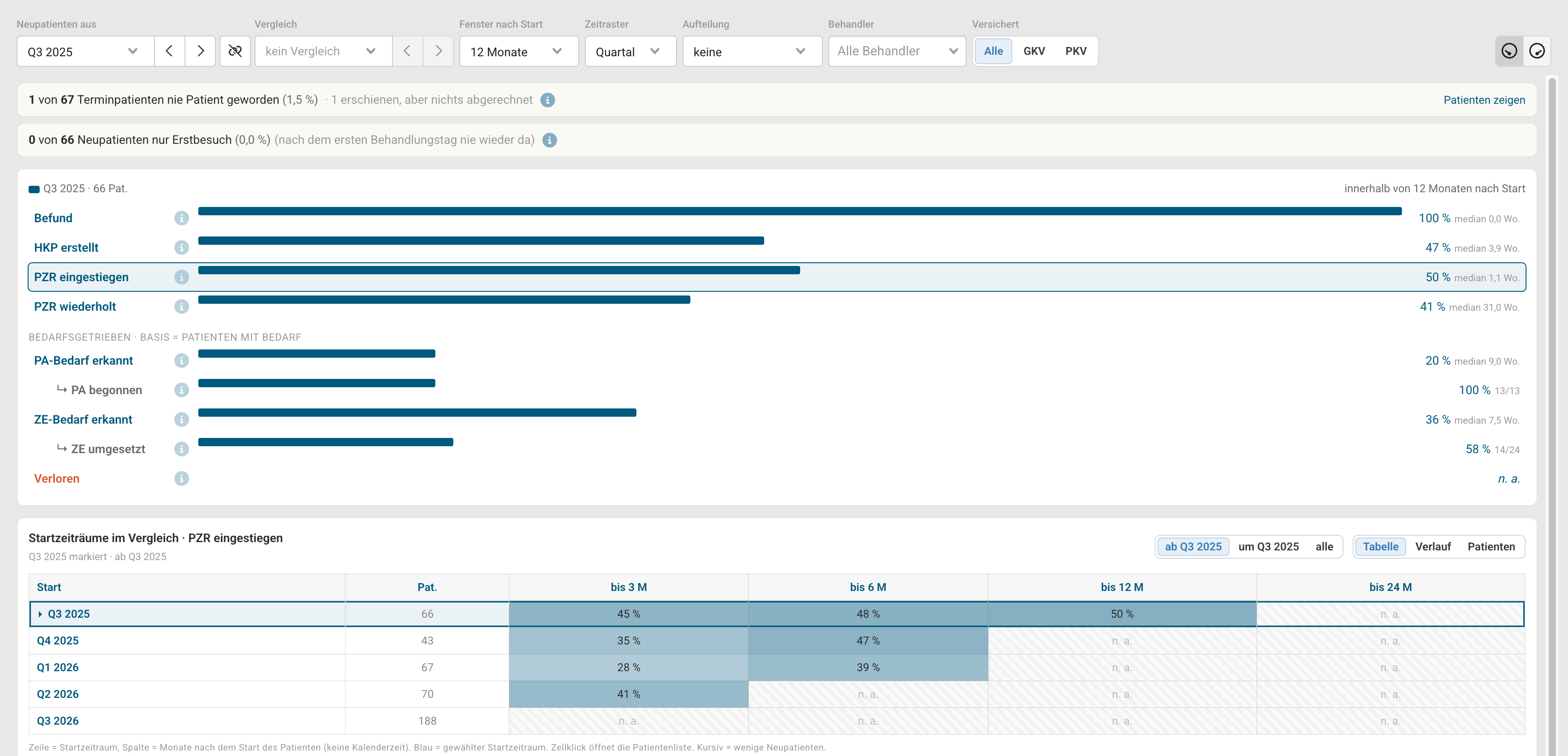
- Filterzeile — Startzeitraum, Vergleich, Fenster, Zeitraster, Aufteilung, Behandler und Versicherung.
- Kennzahlen — nie Patient geworden und nur Erstbesuch, jeweils als eine Zeile mit Link auf die Patienten.
- Funnel — die Meilensteine der Patientenreise als Balken.
- Detailkarte — der gewählte Meilenstein als Tabelle über alle Startzeiträume, als Verlauf oder als Patienten-Liste.
- Umsatz über die Zeit — was ein Neupatient der Praxis im Schnitt bringt, Tag für Tag seit dem Start.
Filterzeile
- Neupatienten aus — der Startzeitraum, z. B. Q3 2025. Mit den Pfeilen blätterst du ein Quartal bzw. Jahr vor und zurück. Zeiträume, deren Neupatienten das gewählte Fenster noch nicht durchlaufen haben, tragen den Zusatz (reift). Voreingestellt ist der jüngste Startzeitraum, der für das Fenster schon auswertbar ist.
- Schloss — ist es geschlossen, wandert der Vergleich beim Blättern im gleichen Abstand mit (z. B. immer ein Jahr zurück).
- Vergleich — ein zweiter Startzeitraum. Er erscheint im Funnel als grauer Balken, in Tabelle und Kurven orange.
- Fenster nach Start — 3, 6, 12 (Standard) oder 24 Monate.
- Zeitraster — Quartal (Standard) oder Jahr.
- Aufteilung — keine, Erstbehandler oder Versichertenart. Teilt den Funnel in einen Balken je Gruppe (GKV grün, PKV blau). Ab dem 7. Behandler werden die restlichen als übrige zusammengefasst. Bei aktiver Aufteilung wird der Vergleich nicht angezeigt.
- Behandler — schränkt auf Patienten ein, deren Erstbehandler im gewählten Team bzw. einer der gewählten Behandler ist.
- Versichert — Alle, GKV oder PKV.
Alle Einstellungen stehen in der Adresszeile. Ein Link auf eine bestimmte Auswertung lässt sich also einfach an Kollegen weitergeben.
Einfach und Pro
Ganz rechts wählst du zwischen Einfach und Pro. Im Pro-Modus kannst du statt eines Startzeitraums einen gespeicherten Recall-Filter aus dem Recall-Manager als Gruppe wählen — z. B. alle PKV-Patienten oder Patienten mit einem bestimmten Stichwort. Ausgewertet werden alle Neupatienten, auf die der Filter passt, jeder ab seinem eigenen Start. Patienten, deren Start für das gewählte Fenster noch nicht lange genug zurückliegt, werden dabei einzeln herausgerechnet; ein Hinweis über dem Funnel nennt ihre Anzahl. Vergleich, Schloss und Zeitraster entfallen in diesem Modus. Die Wahl zwischen Einfach und Pro merkt sich rose für deinen Benutzer.
Nie Patient geworden und nur Erstbesuch
Über dem Funnel stehen zwei Kennzahlen, die den Blick auf die Patienten richten, die gar nicht erst oder nur kurz da waren. Beide haben rechts einen Link Patienten zeigen, der die passende Liste öffnet.
Nie Patient geworden — Termine wurden gebucht, aber es gab nie eine Leistung mit Honorar, und es ist kein Folgetermin geplant. Die Zeile nennt den Anteil an allen Terminpatienten (Neupatienten plus nie Patient Gewordene) und unterscheidet zwei Gruppen:
- nur nicht erschienen/kurzfristig abgesagt — jeder vergangene Termin war ein Ausfall.
- erschienen, aber nichts abgerechnet — mindestens ein Termin hat stattgefunden, trotzdem wurde nie eine Honorarleistung erfasst (z. B. nur Beratung, oder die Leistung fehlt in der Abrechnung).
Zugeordnet werden diese Patienten dem Zeitraum ihres ersten gebuchten Termins. Vom Patienten abgesagte Termine zählen weder dafür noch dagegen.
Nur Erstbesuch — Neupatienten, die nach ihrem ersten Behandlungstag nie wieder zu einem Termin gekommen sind und keinen Folgetermin haben, Stand heute. Beurteilbar ist das erst 6 Monate nach dem Start; jüngere Patienten zählen weder im Zähler noch im Nenner. Die Kennzahl hängt nicht vom gewählten Fenster ab.
Hat die Praxis in der PVS Patienten als veraltet/passiv markiert, zeigen beide Zeilen zusätzlich davon X veraltet, Y noch aktiv. Veraltete Kontakte hat die Praxis bewusst abgeschlossen — Handlungsbedarf besteht bei den noch aktiven.
Unterschied zu „Verloren“
Verloren heißt: Der Patient hatte schon eine Leistung mit Honorar und dann 18 Monate keinen stattgefundenen Termin und keinen Folgetermin. Nie Patient geworden hatte gar keinen Start und steht deshalb nicht im Funnel. Nur Erstbesuch ist nach dem Starttag nie wieder erschienen — ein Patient kann gleichzeitig nur Erstbesuch und verloren sein.
Funnel
Der Funnel zeigt je Meilenstein, welcher Anteil der Neupatienten ihn innerhalb des Fensters erreicht hat. Rechts neben dem Prozentwert steht der Median in Wochen: Die Hälfte der Patienten, die den Meilenstein erreicht haben, brauchte höchstens so lange ab dem Start. Ein Klick auf eine Zeile wählt den Meilenstein für die Detailkarte darunter. Das (?) neben jedem Namen erklärt die genaue Definition.
| Meilenstein | Zählt, wenn … | ab Fenster |
|---|---|---|
| Befund | die erste Befund-Leistung ab dem Start erbracht wurde (Leistungsnummern aus den Einstellungen unter 01-Leistungen, z. B. 01, 0010, FU). | 3 Monate |
| HKP erstellt | ab dem Start ein HKP erstellt wurde, egal welcher Art. | 3 Monate |
| PZR eingestiegen | die erste Prophylaxe-Leistung ab dem Start erbracht wurde (Leistungsnummern aus den Einstellungen unter Prophylaxe, z. B. 1040, IP1, IP2, UPT). | 3 Monate |
| PZR wiederholt | eine zweite Prophylaxe-Leistung an einem späteren Tag folgte, höchstens 12 Monate nach der ersten. | 12 Monate |
| PA-Bedarf erkannt | ab dem Start ein PA-HKP erstellt, ein PA-Fall begonnen oder eine erste PA-Leistung erbracht wurde. | 6 Monate |
| ↳ PA begonnen | die erste PA-Leistung erbracht wurde (z. B. 4070, 4075, AIT, CPT). | 12 Monate |
| ZE-Bedarf erkannt | ab dem Start ein Zahnersatz- oder Implantat-HKP erstellt wurde. | 6 Monate |
| ↳ ZE umgesetzt | ein Zahnersatz- oder Implantat-HKP als durchgeführt markiert wurde oder eine erste Implantat-Leistung folgte. | 12 Monate |
| Verloren (rot) | seit 18 Monaten kein stattgefundener Termin und kein Folgetermin geplant ist und der letzte Termin innerhalb des Fensters lag. | 3 Monate |
Die beiden eingerückten Stufen unter Bedarfsgetrieben beziehen sich nur auf Patienten mit erkanntem Bedarf: Der Prozentwert ist dort die Umsetzungsquote, daneben steht erreicht/Basis. Die Balkenlänge bezieht sich dagegen immer auf alle Neupatienten, damit die Balken untereinander vergleichbar bleiben.
Was bedeutet „n. a.“? Haben die Neupatienten des gewählten Startzeitraums das Fenster noch nicht vollständig durchlaufen, wäre der Wert zu niedrig. Solche Stufen zeigen einen grau schraffierten Balken und n. a. (nicht auswertbar); der Tooltip nennt trotzdem den bisherigen Stand. Bei Verloren müssen zusätzlich 18 Monate nach dem Fenster vergangen sein. Ist ein Fenster kürzer als das Mindestfenster eines Meilensteins, erscheint statt eines Balkens ab N Monaten.
Fehlen in den Einstellungen die Leistungsnummern für 01-Leistungen oder Prophylaxe, werden die betroffenen Meilensteine ausgeblendet; ein Hinweis über dem Funnel sagt, welche.
Detailkarte
Rechts oben wählst du zwischen Tabelle, Verlauf und Patienten.
Tabelle
Die Tabelle stellt den gewählten Meilenstein für viele Startzeiträume nebeneinander:
- Zeile = Startzeitraum, Spalte = bis 3 M, bis 6 M, bis 12 M, bis 24 M nach dem Start des Patienten (keine Kalenderzeit).
- Je höher der Anteil, desto kräftiger die Farbe. Der gewählte Startzeitraum ist blau gerahmt (▸), der Vergleich orange (◦).
- Kursive, graue Werte stammen aus Startzeiträumen mit weniger als 10 Neupatienten — hier sollte man nicht zu viel hineinlesen.
- Schraffierte Zellen mit n. a.: Das Fenster ist für diesen Startzeitraum noch nicht abgelaufen.
- Ein Klick auf eine Zelle übernimmt Startzeitraum und Fenster und öffnet die Patientenliste.
Über ab Q3 2025, um Q3 2025 und alle legst du fest, welche Startzeiträume gezeigt werden: den gewählten und alle jüngeren, ein Jahr davor und danach, oder alle seit Beginn der Daten.
So lässt sich ablesen, ob sich etwas verbessert: Steigen die Werte von Zeile zu Zeile, kommen neuere Neupatienten schneller oder häufiger an diesem Meilenstein an.

Verlauf
Der Verlauf zeigt denselben Meilenstein als Kurve: waagerecht die Monate seit Start (0 bis 24), senkrecht der Anteil erreicht in Prozent. Der gewählte Startzeitraum ist blau, der Vergleich orange gestrichelt, ältere Startzeiträume in helleren Grautönen. Eine Kurve endet dort, wo der Startzeitraum noch nicht weiter ausgewertet werden kann.
Patienten
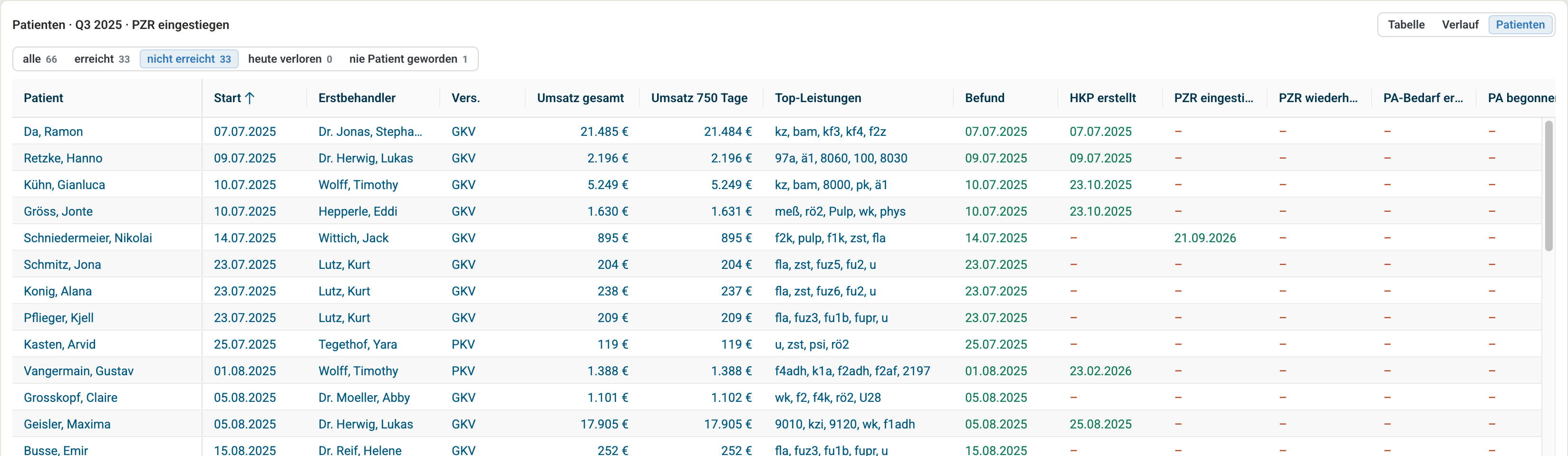
Die Liste zeigt die einzelnen Patienten hinter den Zahlen. Über die Knöpfe oben filterst du:
- alle, erreicht, nicht erreicht (Standard) — bezogen auf den gewählten Meilenstein im gewählten Fenster. Patienten ohne Bedarf zählen bei den bedarfsgetriebenen Stufen weder als erreicht noch als nicht erreicht.
- heute verloren — seit 18 Monaten kein Termin und kein Folgetermin, Stand heute, unabhängig vom Fenster.
- nur Erstbesuch und nie Patient geworden — wie oben beschrieben.
Spalten der Neupatienten-Liste: Patient, Start, Erstbehandler, Vers., Veraltet, Umsatz gesamt (seit Start, inkl. Material und Labor), Umsatz 750 Tage, Top-Leistungen (bis zu fünf Leistungen, nach Umsatz sortiert), je Meilenstein das Datum des Erreichens (grün, oder rot „–“), Letzte PZR, Letzter Termin und Nächster Termin.
Die Liste nie Patient geworden zeigt stattdessen Erster Termin, Grund (nicht erschienen oder nichts abgerechnet), Ausfälle, Behandler des ersten Termins, Versichert und Veraltet.
Über das Karten-Symbol in der Patientenzelle springst du direkt zu den Patientendetails.
Umsatz über die Zeit
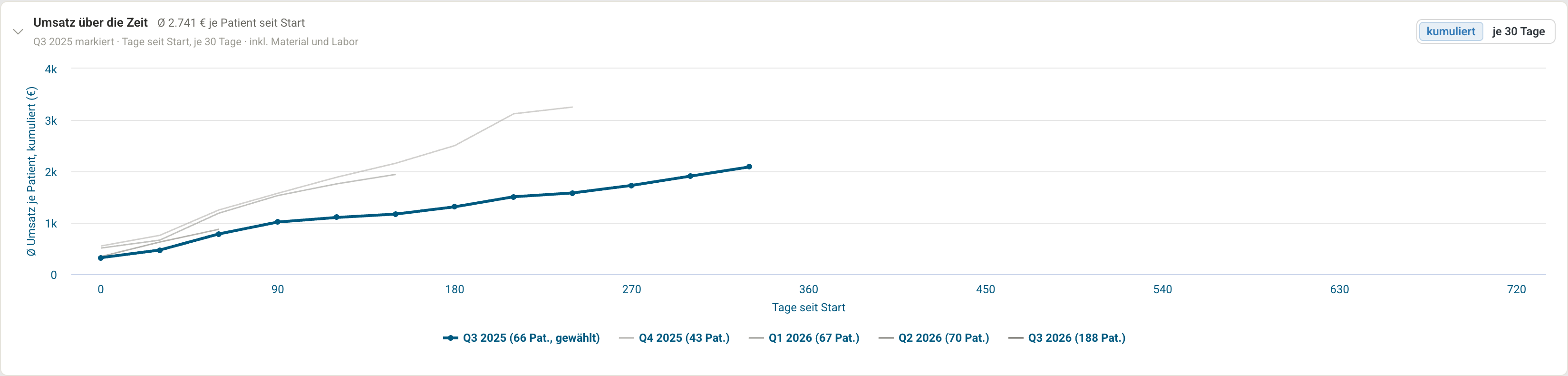
Die unterste Karte zeigt den durchschnittlichen Umsatz je Neupatient in den ersten 720 Tagen nach dem Start, in 30-Tage-Schritten und inklusive Material und Labor. Im Kopf steht auch im eingeklappten Zustand der Durchschnitt je Patient seit Start. Mit einem Klick auf den Kopf klappst du die Karte auf und zu.
- kumuliert (Standard) — aufsummiert ab dem Start: was ein Patient der Praxis bisher gebracht hat.
- je 30 Tage — der Umsatz im jeweiligen 30-Tage-Abschnitt.
Gerechnet wird über alle Neupatienten des Startzeitraums, auch über die ohne Umsatz. Ein Abschnitt erscheint erst, wenn der ganze Startzeitraum ihn durchlaufen hat.
Hinweise
- Die Daten entstehen beim nächtlichen Import. Nach der Freischaltung zeigt die Ansicht bis dahin „Daten entstehen mit dem nächsten Import.“
- Kleine Startzeiträume schwanken stark: Bei drei Neupatienten ist ein einzelner schon ein Drittel. Das Zeitraster Jahr glättet das.
- Veraltet bedeutet in der PVS als passiv/archiviert markiert; was genau dazu führt, unterscheidet sich je nach PVS.
Konfiguration
Welche Leistungen als Befund, Prophylaxe und PA zählen, legst du in den Einstellungen → Leistungen über die Leistungsnummern-Listen 01-Leistungen, Prophylaxe und PA fest.
Verwandte Ansichten
- Recall-Manager — gespeicherte Filter lassen sich im Pro-Modus als Gruppe verwenden, und die Patienten aus der Liste lassen sich gezielt ansprechen
- Patientendetails — alles zu einem einzelnen Patienten
- HKP-Manager — die HKPs hinter HKP erstellt, PA- und ZE-Bedarf