
Benchmark
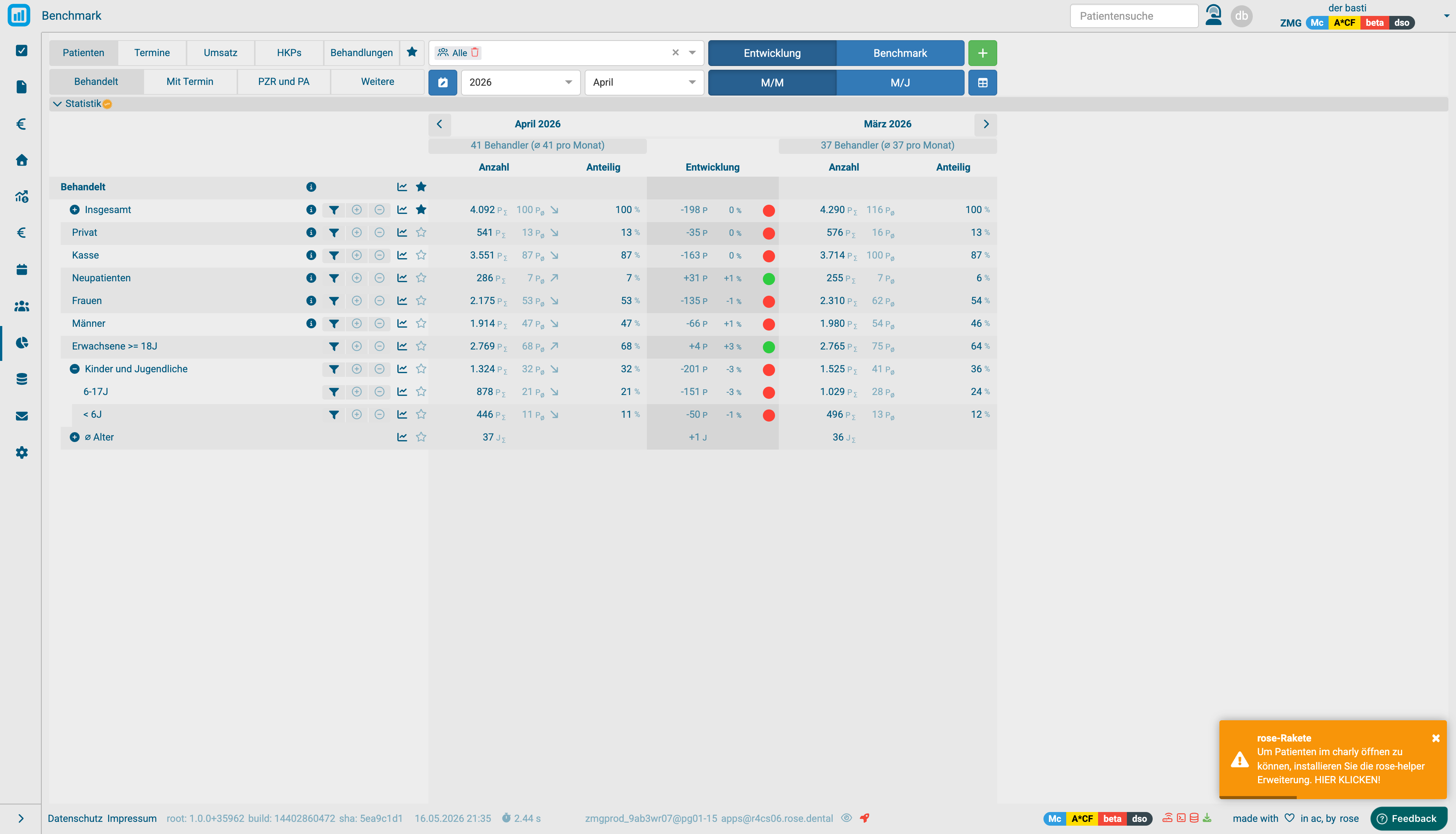
Der Benchmark vergleicht die Praxis-Kennzahlen über die Zeit und zeigt Entwicklungs- oder Vergleichs-Spalten nebeneinander an. Statt einer reinen Tabelle ist es eine Pivot-artige Matrix: in den Zeilen die Kennzahlen (Patienten-Typen, Termin-Arten, Umsatz-Klassen, HKPs, Behandlungen), in den Spalten die ausgewählten Zeiträume — und dazwischen jeweils eine Entwicklungs-Spalte mit Pfeil und Ampel-Punkt.
Aufbau
Vier Bereiche von oben nach unten:
- Haupt-Tabs — Patienten · Termine · Umsatz · HKPs · Behandlungen (+ Favoriten-Stern).
- Sub-Tabs (kontextabhängig pro Haupt-Tab) — z. B. unter Patienten: Behandelt · Mit Termin · PZR und PA · Weitere.
- Modus- und Zeit-Toggles — Entwicklung / Benchmark + M/M / M/J + Spalten-Definition.
- Matrix — Kennzahl-Zeilen × Zeit-Spalten, mit zwischenliegender Entwicklungs-Spalte.
Haupt-Tabs
Die fünf großen Bereiche, in denen Praxis-Kennzahlen geclustert sind:
- Patienten — Patienten-Stammzahlen (Insgesamt, Privat/Kasse, Neupatienten, Frauen/Männer, Altersgruppen).
- Termine — Termin-Volumen, No-Show, Folgetermin-Quote.
- Umsatz — Umsatz-Klassen (Honorar, Eigenlabor, Material, GOZ/BEMA).
- HKPs — HKP-Anzahlen, -Summen, Realisierungsquote, Status-Verteilung.
- Behandlungen — Leistungs-Volumen nach Behandlungs-Kategorien.
- Favoriten (Stern) — zeigt alle markierten Zeilen über alle Kategorien hinweg. Über den kleinen Pfeil daneben wird gewählt, welche Favoriten gelten: die persönlichen oder ein Praxis-Set (siehe Favoriten und Praxis-Sets).
Sub-Tabs (Beispiel Patienten)
- Behandelt — Patienten mit mindestens einer erbrachten Leistung im Zeitraum.
- Mit Termin — Patienten mit mindestens einem Termin im Zeitraum.
- PZR und PA — Prophylaxe- und PA-spezifische Sub-Auswertungen.
- Weitere — weitere Sub-Kennzahlen (z. B. Recall, Anamnese).
Sub-Tabs lassen sich kombinieren: Klick wählt einen Tab, Strg/Cmd + Klick fügt weitere hinzu, Shift + Klick wählt alle Tabs bis zum angeklickten aus.
Modus-Toggles
Entwicklung / Benchmark
- Entwicklung — vergleicht zeitliche Entwicklung (z. B. April 2026 vs. März 2026 oder vs. April 2025).
- Benchmark — vergleicht mit externen / internen Referenzwerten (z. B. Praxis-Durchschnitt, Praxisgruppe).
M/M und M/J
- M/M — Monat zu Monat — Vergleich mit dem vorherigen Kalendermonat.
- M/J — Monat zu Jahres-Vormonat — Vergleich mit demselben Monat im Vorjahr (saison-bereinigter Vergleich).
Filter "Alle"
Allgemeiner Behandler-Filter (Trichter), gilt für alle Spalten.
Spalten
- Pfeil-Buttons (←, →) navigieren durch die Zeiträume (z. B. Monat zurück, Monat vor).
- Jahres-Dropdown (z. B. 2026) und Monats-Dropdown (z. B. April) für die direkte Auswahl.
- + rechts oben — weitere Spalte hinzufügen (mehr als zwei Zeiträume gleichzeitig vergleichen).
- Kalender-Symbol — frei wählbaren Zeitraum auswählen.
Matrix
Pro Spalte ein Zeitraum (z. B. April 2026, März 2026) mit drei Sub-Spalten:
- Anzahl — Wert der Kennzahl + pro-Behandler-Wert mit Trend-Pfeil (↗ steigend, ↘ fallend, → seitwärts).
- Anteilig — Prozent-Anteil an der Gesamt-Praxis-Population (z. B. 11 % Privat).
- Entwicklung (zwischen zwei Spalten) — Δ in absolut und Prozent, mit Ampel-Punkt (grün = positive Entwicklung relativ zum Ziel; rot = negativ).
Behandler-Durchschnitt
Über der Matrix steht pro Spalte zusätzlich z. B. 34 Behandler (⌀ 34 pro Monat) — die Anzahl Behandler, die im Zeitraum gearbeitet haben, sowie deren Durchschnitt.
Zeilen-Hierarchie
Kennzahlen sind hierarchisch verschachtelt. Beispiel Patienten / Behandelt:
- Insgesamt (alle behandelten Patienten)
- Privat / Kasse
- Neupatienten
- Frauen / Männer
- Erwachsene ≥ 18J
- Kinder und Jugendliche (aufklappbar):
- 6–17J
- < 6J
- Kinder und Jugendliche (aufklappbar):
- ⌀ Alter
Pro Zeile: Steuer-Icons
In der ersten Spalten-Gruppe stehen pro Zeile rechts neben dem Namen:
- i (Info) — Tooltip mit Berechnungs-Erläuterung der Kennzahl.
- Trichter — eigene Filter pro Zeile setzen (Sub-Definition).
- + / − — Kind-Zeilen einblenden / ausblenden.
- Stern — Zeile als Favorit markieren (sticky bei Konfigurations-Wechsel). Markiert wird immer im gerade aktiven Set — in „Meine Favoriten“ oder im gewählten Praxis-Set.
Favoriten und Praxis-Sets
Neben den persönlichen Favoriten gibt es Praxis-Sets: benannte, farbige Favoriten-Listen, die für alle Benutzer der Praxis gelten. So kann die Praxis z. B. ein Set „Prophylaxe“ für das ZMP-Team und ein Set „Praxisleitung“ für die Monatsbesprechung pflegen.
Das Set-Menü öffnet sich über den kleinen Pfeil neben dem Favoriten-Stern rechts in den Haupt-Tabs. Die Farbe des Sterns zeigt, welches Set gerade aktiv ist.
- Meine Favoriten — die persönlichen Favoriten (gelber Stern). Nur für einen selbst sichtbar, lassen sich nicht umbenennen oder löschen.
- Praxis-Sets — von der Praxis angelegte Sets, jeweils mit Name und Farbe. Alle Benutzer der Praxis sehen sie.
- Alle Sets — zeigt die persönlichen Favoriten und alle Praxis-Sets zusammen. Diese Auswahl ist nur zum Ansehen da; zum Markieren ein einzelnes Set wählen.
Welches Set aktiv ist, merkt sich der Benchmark pro Benutzer und Praxis. Wird das gemerkte Set gelöscht, gilt wieder Meine Favoriten.
Set anlegen und Zeilen zuordnen
- Set-Menü öffnen und Neues Praxis-Set… wählen.
- Name des Sets eingeben (max. 60 Zeichen) und eine Farbe wählen. Mit aktuelle persönliche Favoriten übernehmen startet das Set mit den eigenen Favoriten.
- Anlegen — das neue Set ist sofort aktiv.
- Jetzt über den Stern in der Zeile Kennzahlen dem Set hinzufügen oder wieder herausnehmen. Der Stern zeigt dabei die Farbe des Sets.
Im Set-Menü lassen sich Sets über die Symbole neben dem Namen umbenennen, die Farbe ändern oder löschen. Ist ein Set Benutzern als Einschränkung zugewiesen (siehe unten), warnt der Lösch-Dialog davor: Diese Benutzer sehen danach im Benchmark keine Daten mehr.
Sets Benutzern zuweisen
Ein Praxis-Set kann zugleich als Rechte-Einschränkung dienen: Ein Benutzer sieht im Benchmark dann nur die Kennzahlen bestimmter Sets.
Einstellen lässt sich das in Einstellungen → Benutzer im Benutzerdialog unter Angezeigte Behandler pro View. Bei der View Benchmark gibt es dort das Feld Favoritensets (nur diese sichtbar):
- leer — der Benutzer sieht alle Zeilen (Standard).
- ein oder mehrere Sets gewählt — der Benutzer sieht nur die Zeilen dieser Sets (plus die darüberliegenden Gruppenzeilen). Er kann die Sets auswählen, aber keine Sets anlegen oder bearbeiten; im Set-Menü steht dann „Die Praxis-Sets werden von der Praxis verwaltet.“
Die Einschränkung greift auch serverseitig — es ist eine echte Berechtigung, keine reine Anzeigeeinstellung. In der Benutzerliste zeigt der Tooltip der Views-Spalte „nur Favoritensets: …“.
Ein Set, das als Einschränkung genutzt wird, trägt im Set-Menü ein Schloss und kann nur noch von Praxis-Admins geändert werden.
Gut zu wissen
- Sieht ein eingeschränkter Benutzer „Für Sie ist kein Favoritenset freigegeben.“, sind alle ihm zugewiesenen Sets gelöscht worden. Im Benutzerdialog werden gelöschte Sets rot markiert — dort neue Sets wählen oder die Auswahl leeren.
- Ein zugewiesenes Set nicht leichtfertig umbauen oder löschen: Jede Änderung wirkt sofort bei allen eingeschränkten Benutzern.
Anwendungsfälle
- Monatsvergleich M/M — wie hat sich der Patienten-Mix zwischen März und April entwickelt? Stark steigender Neupatienten-Anteil? Rückläufige Kasse-Patienten?
- Saisonalitäts-Check M/J — sind die April-Werte 2026 normal gegenüber April 2025?
- Privat-Quote-Tracking — Anteil Privat steigt / sinkt — gezielt steuern.
- Behandler-Filter — wie hat sich Behandler X gegenüber dem Praxis-Durchschnitt entwickelt?
- HKP-Realisierung — wechsel auf Haupt-Tab HKPs: wie viele HKPs wurden erstellt, wie viele abgerechnet?
- Strategie-Meeting — ein Praxis-Set mit den wichtigsten 10 Kennzahlen anlegen, das alle im Team sehen, und jeden Monat in der Besprechung durchgehen.
Hinweise
- Spalten lassen sich beliebig kombinieren — z. B. drei Quartals-Spalten nebeneinander oder Jahres-Spalten für einen 3-Jahres-Verlauf.
- Ampel-Logik: grün/rot bei Entwicklung bezieht sich darauf, ob die Veränderung in die gewünschte Richtung geht (mehr Neupatienten ist gut → grün; mehr No-Show ist schlecht → rot). Die Logik ist pro Kennzahl konfiguriert.
- Meine Favoriten sind benutzerspezifisch und persistent — ideal für das eigene Dashboard. Praxis-Sets gelten dagegen für die ganze Praxis.
Verwandte Ansichten
- Heute — operative Tagessicht (Benchmark ist die strategische Sicht darüber)
- Umsatz-Tabelle — Umsatz-Details pro Behandler
- HKP-Manager — HKP-Details
- Termin-Qualität — Termin-Detail-Auswertung
- Potenzialanalyse — quantifizierte Verbesserungs-Potenziale