
HKP-Konversion
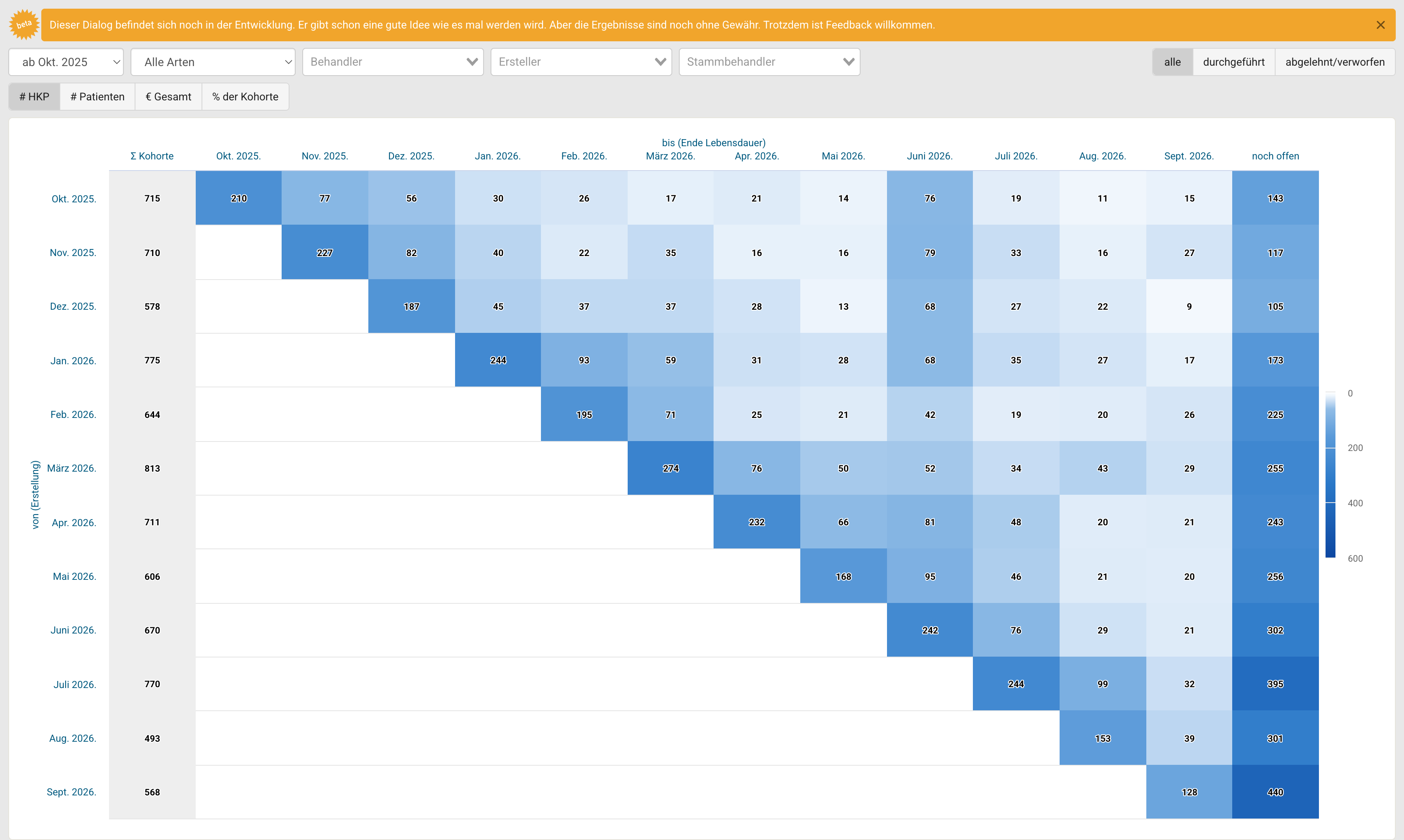
Die HKP-Konversion beantwortet die Frage: was wird aus den Heil- und Kostenplänen eines Monats — und wie lange dauert es? Dazu stellt sie die HKPs als Kohorten-Tabelle dar: Jede Zeile ist ein Erstellungsmonat (die Kohorte), jede Spalte der Monat, in dem die Pläne dieser Kohorte zu Ende gegangen sind — durchgeführt, abgelehnt oder verworfen. Was noch läuft, steht in einer eigenen Spalte noch offen. Je dunkler eine Zelle, desto mehr HKPs fallen auf dieses Monatspaar.
Beta
Die HKP-Konversion befindet sich noch in der Entwicklung. Sie gibt schon eine gute Idee, wie es mal werden wird — die Ergebnisse sind jedoch noch ohne Gewähr, Aufbau und Bezeichnungen können sich noch ändern. Feedback ist ausdrücklich willkommen.
Aufbau
Die Ansicht besteht aus drei Teilen:
- Filterzeile — Start-Monat, HKP-Art, drei Behandler-Auswahlen, rechts die Umschalter für Endgruppe und Kennzahl.
- Heatmap — die Kohorten-Tabelle mit Farbskala. Die Monatsbeschriftung der Spalten steht oben, die Farblegende rechts.
- Auswahl — erscheint erst nach Klick auf eine Zelle: Summe, Aufschlüsselung nach Behandler und HKP-Art und die Tabelle der einzelnen HKPs.
Die Achsen lesen
- Zeilen — „von (Erstellung)": der Monat, in dem der HKP erstellt wurde (Beginn des HKP-Zeitraums). Älteste Zeile oben, neueste unten.
- Spalte „Σ Kohorte" (ganz links, grau): alle HKPs dieses Erstellungsmonats — egal, ob sie schon zu Ende sind oder noch laufen. Sie gibt die Größe der Kohorte an.
- Spalten — „bis (Ende Lebensdauer)": der Monat, in dem der HKP zu Ende gegangen ist, also durchgeführt (auch per Sofortabrechnung), abgelehnt oder verworfen wurde.
- Spalte „noch offen" (ganz rechts): HKPs der Kohorte, die noch in keinem dieser End-Status sind — z. B. geplant, eingereicht oder genehmigt.
Eine Zelle steht damit für alle HKPs, die im Monat der Zeile erstellt wurden und im Monat der Spalte zu Ende gegangen sind. Weil ein HKP nicht enden kann, bevor er erstellt wurde, ergibt sich ein Dreieck: Zeilen und Spalten laufen immer vom Start-Monat bis heute, auch über leere Monate hinweg. Leere Zellen im Dreieck sind echte Nullen — in diesem Monat ist kein HKP der Kohorte zu Ende gegangen.
Daraus wird die Lesart:
- Zellen dicht an der Diagonale — kurze Lebensdauer, der HKP war schnell erledigt.
- Zellen weiter rechts — der HKP hat lange gelebt, bevor er abgeschlossen wurde.
- Viel in „noch offen" — ein großer Teil der Kohorte wartet noch auf eine Entscheidung. Bei jungen Kohorten ist das normal, bei älteren ein Hinweis auf liegen gebliebene Pläne.
Der Tooltip einer Zelle zeigt alle Kennzahlen gleichzeitig, unabhängig davon, welche gerade dargestellt ist, und dazu die Aufteilung durchgeführt · abgelehnt · verworfen. Auf der Σ-Spalte steht zusätzlich, wie viele HKPs der Kohorte noch offen sind.
Endgruppe
Der erste Umschalter rechts in der Filterzeile wählt, welche Enden die Heatmap zeigt:
| Endgruppe | Bedeutung |
|---|---|
| alle | Jeder abgeschlossene HKP, dazu die Spalte noch offen. |
| durchgeführt | Nur durchgeführte HKPs (inkl. Sofortabrechnung) — die Sicht „wie schnell werden Pläne umgesetzt". |
| abgelehnt/verworfen | Nur HKPs, die abgelehnt oder verworfen wurden — die Sicht „wann und wie viele Pläne gehen verloren". |
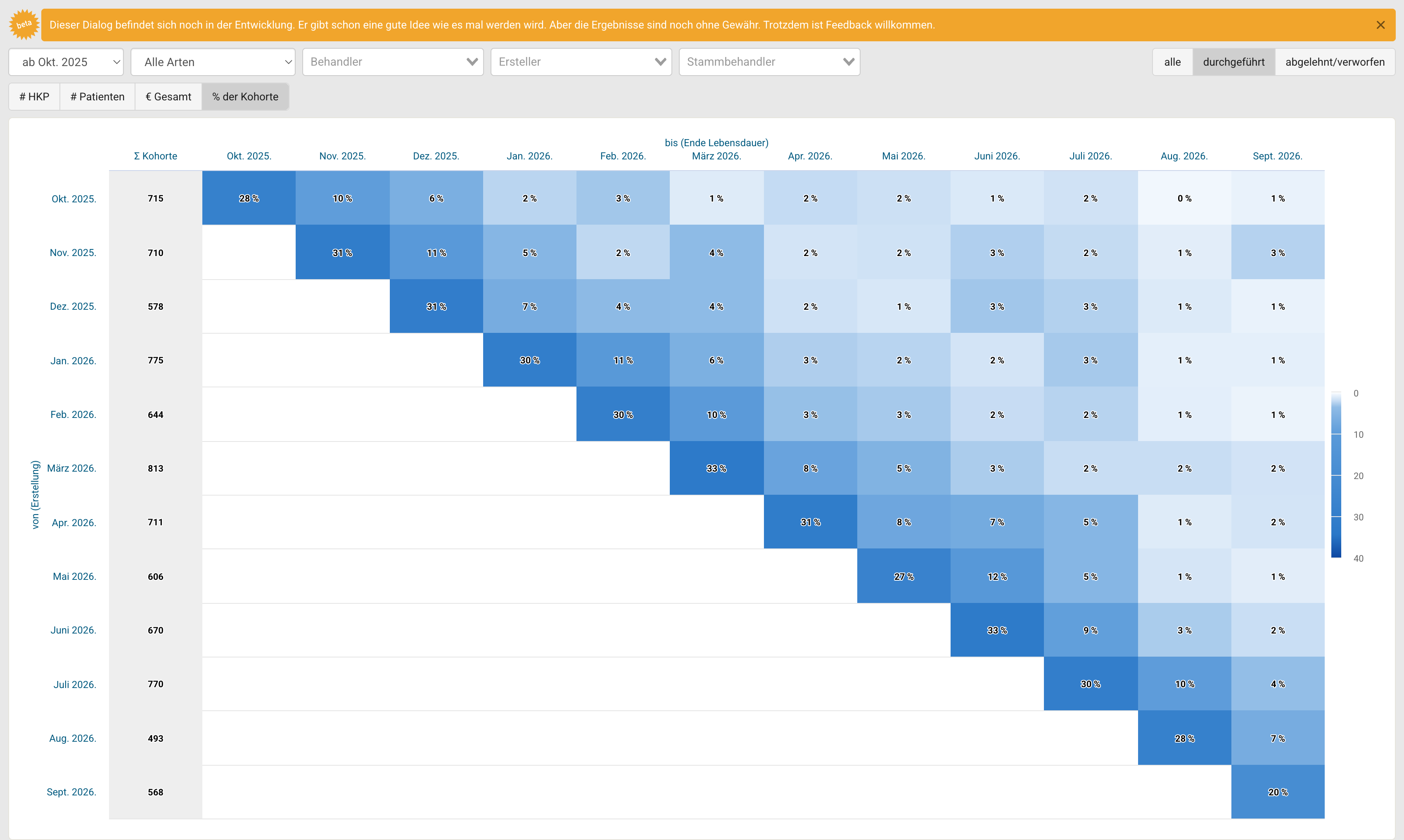
Bei durchgeführt und abgelehnt/verworfen entfällt die Spalte „noch offen". Die Σ-Spalte zeigt weiterhin die ganze Kohorte, damit der Bezug erhalten bleibt.
Kennzahl je Zelle
Der zweite Umschalter bestimmt, was Zahl und Farbe der Zellen zeigen:
| Kennzahl | Bedeutung |
|---|---|
| # HKP | Anzahl der HKPs in der Zelle. |
| # Patienten | Anzahl der verschiedenen Patienten in der Zelle — mehrere HKPs desselben Patienten zählen einmal. |
| € Gesamt | Summe der Gesamtbeträge der HKPs in der Zelle. |
| % der Kohorte | Anteil der Zelle an der ganzen Kohorte (Spalte Σ Kohorte), gerechnet über die Anzahl HKPs. Zusammen mit „noch offen" summiert sich eine Zeile bei Endgruppe alle auf 100 %. Bei durchgeführt ergibt die Zeilensumme die Umsetzungsquote der Kohorte. |
Die Farbskala ist so abgestuft, dass auch kleine Werte neben den großen Zellen an der Diagonale sichtbar bleiben.
Zelle anklicken
Ein Klick auf eine Zelle — auch auf die Σ-Spalte oder „noch offen" — zeigt die HKPs dahinter. Die Zelle wird rot umrandet, und unter der Heatmap erscheinen:
- Kopfzeile mit der Auswahl, z. B. „Kohorte Mrz. 2026 · Ende Mai 2026 · durchgeführt", dazu die Anzahl der HKPs und ihre Gesamtsumme.
- Aufschlüsselung nach Behandler und nach HKP-Art — als Balken. Bei der Kennzahl € Gesamt nach Betrag, sonst nach Anzahl. Ein Klick auf einen Balken schränkt die Auswahl weiter ein (etwa auf einen Behandler), ein zweiter Klick hebt diese Einschränkung wieder auf.
- Tabelle der einzelnen HKPs mit den Spalten aus dem HKP-Manager. Bei sehr großen Zellen wird die Tabelle gekürzt; der Hinweis „Tabelle auf … Zeilen gekürzt" erscheint dann im Kopf. Die Aufschlüsselung darüber ist trotzdem vollständig.
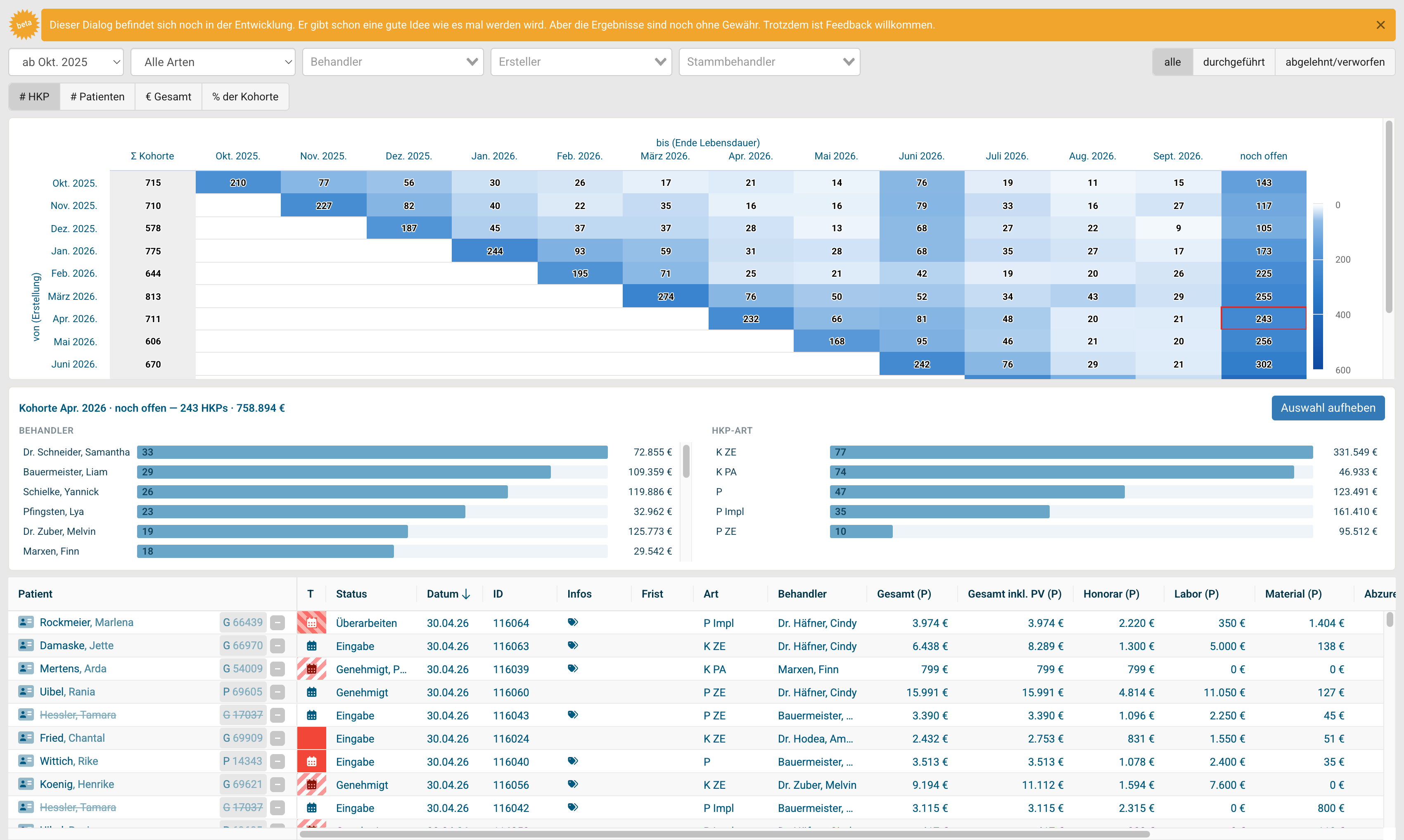
Die Endgruppe gilt auch für die Auswahl: Steht der Umschalter auf durchgeführt, zeigt ein Klick in eine Monatszelle nur die durchgeführten HKPs. Die Σ-Spalte und „noch offen" zeigen immer die ganze Zelle.
Ein erneuter Klick auf dieselbe Zelle oder die Schaltfläche Auswahl aufheben schließt die Auswahl. Ändern Sie einen Filter, bleibt die Auswahl bestehen und zeigt die HKPs zum neuen Filter — es sei denn, ihre Kohorte liegt nicht mehr im gewählten Zeitraum.
Filter
- Start-Monat („ab Mrz. 2026") — der erste Erstellungsmonat, ab dem Kohorten gezeigt werden, bis heute. Voreinstellung: die letzten zwölf Monate. Der Filter bestimmt die Zeilen; die Spalten reichen immer bis heute.
- HKP-Art — gruppierte Auswahl; ohne Auswahl zählen alle Arten.
- Behandler, Ersteller und Stammbehandler — drei getrennte Mehrfachauswahlen. Sie wirken zusammen: gesetzt bleiben nur HKPs, die allen gesetzten Bedingungen entsprechen.
- Behandler und Stammbehandler bieten Behandler und Teams an; veraltete Behandler sind ausgeblendet.
- Ersteller bietet alle Mitarbeiter der Praxis an, auch die, die keine Behandler sind (z. B. ZMV oder Verwaltung), und auch ehemalige — viele ältere HKPs stammen von ihnen. Den Ersteller liefern nur charly, Z1 und dentport; bei evident, Dampsoft und claire findet dieser Filter keine HKPs.
Jede Änderung lädt die Auswertung neu.
Anwendungsfälle
- Umsetzungsquote bestimmen — Endgruppe durchgeführt, Kennzahl % der Kohorte: Die Summe einer Zeile zeigt, welcher Anteil der Pläne eines Monats umgesetzt wurde, die Verteilung zeigt, wie lange das gedauert hat.
- Verlorene Pläne finden — Endgruppe abgelehnt/verworfen, dann eine auffällige Zelle anklicken: Die Aufschlüsselung zeigt, bei welchem Behandler oder welcher HKP-Art sich Absagen häufen, die Tabelle die konkreten Patienten.
- Liegen gebliebene Pläne nacharbeiten — Spalte noch offen bei älteren Kohorten anklicken: Das sind die Pläne, bei denen seit Monaten nichts passiert ist.
- Behandler oder Ersteller vergleichen — dieselbe Auswertung einmal je Behandler ansehen: wessen Pläne kommen schneller zum Abschluss?
- Wertsicht — auf € Gesamt umschalten: lange Laufzeiten bei großen Beträgen sind ein anderes Thema als bei kleinen.
Hinweise
- Die HKP-Konversion ist noch eine Beta-Funktion. Zahlen und Darstellung können sich noch ändern.
- HKPs mit End-Status, aber ohne Enddatum, lassen sich keinem Monat zuordnen und fehlen in der Heatmap.
- Der Start-Monat greift auf von, nicht auf bis. Die Kohorten sind damit nie abgeschnitten: ein HKP, der lange gelebt hat, erscheint in seiner Kohorte, auch wenn er erst Monate später geendet hat.
- Für den laufenden Bestand im Zeitverlauf (Zugang, Abgang, offene Pläne je Monat) ist der HKP-Fluss zuständig.
Verwandte Ansichten
- HKP-Fluss — Monatssicht auf Zugang, Abgang und laufenden Bestand
- HKP-Manager — der einzelne Heil- und Kostenplan, Fristen, Favoriten, Detail-Arbeit
- Abrechnung — der Abrechnungs-Workflow nach HKP-Abschluss