
HKP-Manager
Der HKP-Manager unterstützt die Durchführung von Heil- und Kostenplänen vom Eingang über die Genehmigung bis zur Abrechnung. Das PVS ist für das Erstellen von HKPs hervorragend ausgestattet — sobald der HKP existiert, übernimmt der HKP-Manager: Er zeigt den aktuellen Stand aller geplanten und laufenden Behandlungen, für die ein HKP oder Kostenvoranschlag existiert.
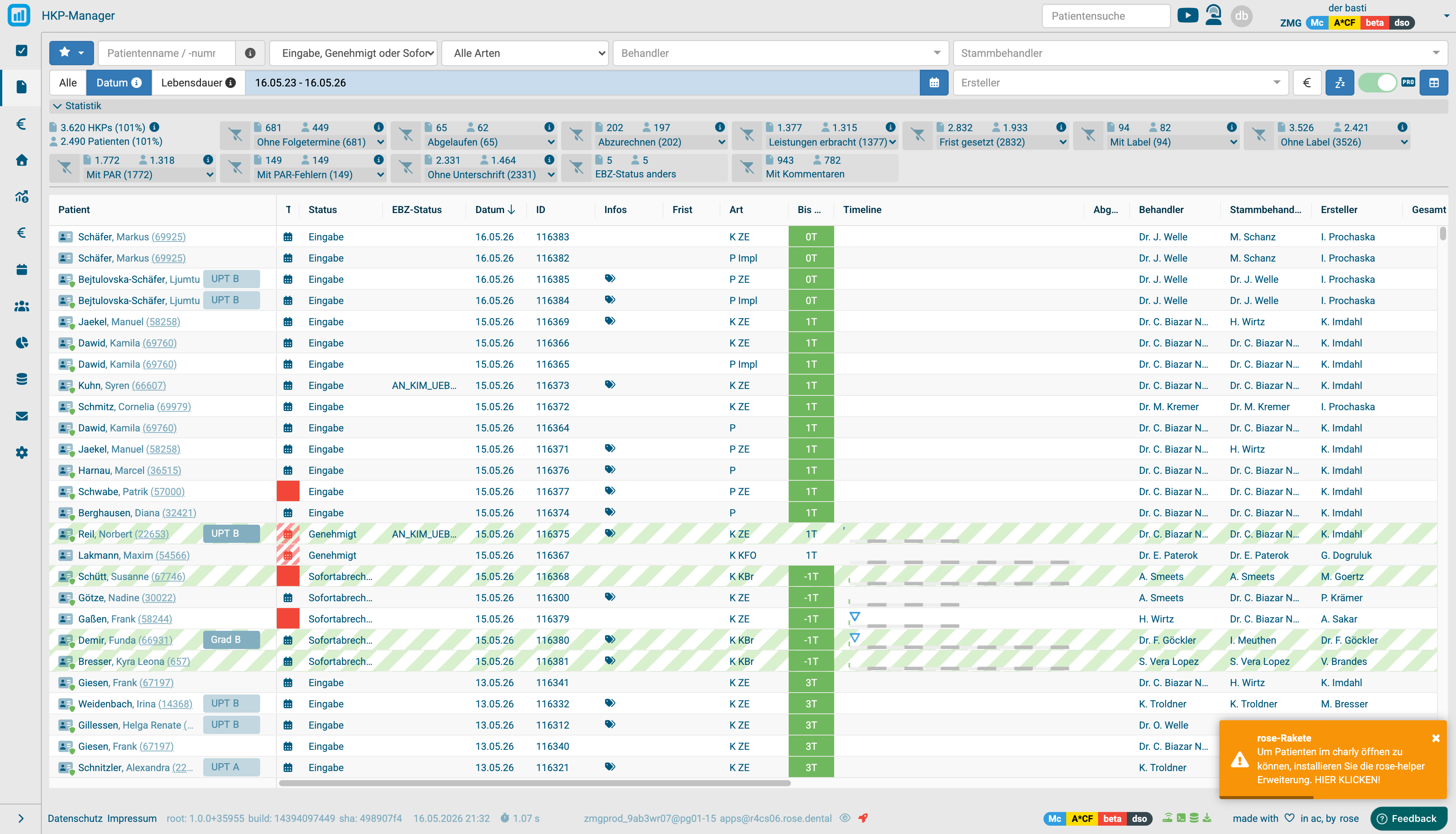
Aufbau
Die Ansicht kennt drei Modi — Easy, Medium und Pro (siehe Easy, Medium oder Pro). In Medium und Pro ist sie in vier Bereiche gegliedert, von oben nach unten:
Filter-Zeile — bestimmt, welche HKPs überhaupt geladen werden. Änderungen lösen ein Neuladen aus (animiertes rose-Logo).
Ein HKP fehlt in der Liste?
Prüfen Sie den Datums-Filter — standardmäßig werden nur HKPs der letzten 36 Monate geladen. Im Pro-Modus zusätzlich den Honorar-Bereich (€-Symbol in der Filter-Zeile): HKPs, deren Honorar unter der unteren oder über der oberen Schranke liegt, werden gar nicht erst geladen.
Statistik — klappbar, drei Blöcke: aktuelle Auswahl, letzte 12 Monate und Konversions-Funnel (siehe Statistik).
Spezial-Filter-Zeile — themenbezogene Filter, die ohne Neuladen auf die bereits geladenen Daten wirken.
HKP-Tabelle + Detail-Ansicht — eine Zeile pro HKP; ein Klick öffnet rechts die Detailansicht.
Im Easy-Modus ersetzen die Arbeitslisten die Filter-Zeile, Statistik und Spezial-Filter-Zeile; die Tabelle bleibt.
Easy, Medium oder Pro
Oben rechts wählt ein dreiteiliger Schalter mit Tacho-Symbolen den Modus:
- Easy — nur die wichtigsten Arbeitslisten als Knöpfe und eine schlanke Tabelle. Keine Statistik, keine Spezialfilter.
- Medium — die volle Filter-Zeile, Statistik und Spezialfilter wie oben beschrieben. Neue Nutzer starten hier.
- Pro — zusätzlich weitere Spalten, der Honorar-Bereichs-Filter und der Excel-Export.
Die Wahl ist eine persönliche, gespeicherte Einstellung — Kolleginnen und Kollegen können gleichzeitig in einem anderen Modus arbeiten. Wer bisher den alten Pro-Schalter genutzt hat, startet weiterhin in Pro. Beim ersten Wechsel nach Pro erscheint einmalig ein Hinweis auf die Pro-Vorteile (abschaltbar über Nicht mehr anzeigen).
Easy-Modus
Der Easy-Modus stellt die Frage anders: nicht „welchen Filter setze ich?", sondern „was ist heute zu tun?". Statt der Filter-Zeile stehen oben die wichtigsten Arbeitslisten als Knöpfe — eine Auswahl der Favoriten: Genehmigt, ohne Termin, Genehmigt, ohne passenden Termin, Mit HKP-Termin in den nächsten 7 Tagen, ohne Genehmigung, PA-Pläne mit Problemen, Nicht abgerechnet, mit abgeschlossener Behandlung, Begonnen ohne Genehmigung, Fristsachen, Fällige Fristsachen und Abgelaufen.
Jeder Knopf zeigt zwei Zahlen — wie viele HKPs dahinterstecken (Akten-Symbol) und wie viele Patienten das sind (Personen-Symbol) — sowie den prozentualen Anteil an der Grundmenge. Die Reihenfolge der Knöpfe ist nicht fest: sie sortieren sich laufend nach diesem Anteil und ändert sich damit mit den Daten. Ein Klick filtert die Tabelle, ein zweiter Klick auf denselben Knopf hebt den Filter wieder auf.
Die Grundmenge ist dabei fest: HKPs im Status Eingabe oder Genehmigt aus den letzten 36 Monaten. Wer einen anderen Zeitraum, Status oder eine Behandlerauswahl braucht, wechselt nach Medium oder Pro.
Videos
Komplette YouTube-Playlist.
Farb-Codierung
| Farbe / Muster | Bedeutung |
|---|---|
| Weißer Hintergrund (Name) | GKV-Patient |
| Blauer Hintergrund (Name) | Privat-Patient |
| Diagonal gestreift | HKP bedarf besonderer Überprüfung |
| Rot gestreift | Patient wurde im PVS als "veraltet" markiert — offene HKPs bitte abschließen; Name zusätzlich durchgestrichen |
| Hellgrün gestreift | HKP kann abgerechnet werden (siehe Spezial-Filter Abzurechnen) — z. B. Eingliederungsdatum gesetzt oder bei Kassen-ZE mehr als 98 % des Honorars ins Behandlungsblatt übernommen |
| Dunkelgrün gestreift | Wie hellgrün, aber das Abzurechnen-Datum liegt bereits länger zurück (mehr als 10 Monate) |
| Orange gestreift | Über die Detail-Ansicht nachgeladener HKP, der eigentlich nicht zur aktuellen Filterauswahl passt |
Filter-Zeile
Änderungen hier lösen ein Neuladen aus.
- Favoriten (Stern) — voreingestellte und eigene Ansichten verwalten (siehe Favoriten).
- Patientensuche — Name, Patientennummer, HKP-Nummer oder Einträge innerhalb des HKPs (z. B. "alle HKPs mit LZ-PS mit Planung für festsitzende Versorgung").
- Status — Eingabe, Genehmigt, Sofortabrechnung, Durchgeführt, Verworfen, Abgelehnt, … Beim ersten Öffnen ist standardmäßig Eingabe oder Genehmigt aktiv (bei charly zusätzlich Sofortabrechnung). HKPs mit Status Eingabe oder Genehmigt gelten als offene HKPs.
- HKP-Art — Filter nach Abrechnungsart (ZE, Kieferbruch, PA, KFO) und/oder Versicherungsart (Kasse, Privat, Implantologie).
- Behandler — der im HKP eingetragene Behandler (nicht zwingend der Stamm- oder Leistungserbringer-Behandler). Einzelne oder Gruppen.
- Stammbehandler — Stammbehandler des Patienten. Wichtig bei delegierten Behandlungen.
- Ersteller — Benutzer, der den HKP angelegt hat (für Abrechnung / Verwaltung).
- Veraltete Patienten — Schalter, um HKPs veralteter Patienten ausnahmsweise wieder einzublenden.
- Datums-Filter — drei Modi:
- Alle — kein zeitlicher Filter (kann zu großen Datenmengen führen!)
- Datum — filtert auf das im HKP frei wählbare Feld Datum (nicht das Erstell-Datum). Standard sind die letzten 36 Monate; rechts gibt es Schnellwahl-Optionen.
- Lebensdauer (nur Pro) — filtert auf den Gültigkeitsbereich des HKPs (von Eingabe bis heute oder Abschluss/Verwerfen). Zeigt alle HKPs, die im gewählten Zeitraum in Bearbeitung waren — ideal für rückblickende Analysen.
- Honorar-Bereich (nur Pro) — €-Symbol. Frei wählbarer Von-bis-Bereich, Standard 100 € bis 100.000 €. HKPs mit Honorar außerhalb werden ausgeblendet (kleinere Reparaturen, Krone wiederbefestigen etc.); Maximaler Bereich schaltet den Filter ab. In Easy und Medium wird nicht nach Honorar gefiltert.
- Excel-Export (nur Pro) — exportiert die aktuelle Tabellenansicht.
Statistik
Klappbar am oberen Rand der Tabelle (nur Medium/Pro). Drei Blöcke, von oben nach unten:
Aktuelle Auswahl
Aufschlüsselung der aktuell sichtbaren HKPs nach Versicherungsart (Kasse / Privat) und Abrechnungsart (ZE, KBr/FAL, PA/GTR, KFO, Implantate, Privat allgemein). Pro Gruppe: Anzahl und Summe der Pläne, mit einem Balken hinter den Zahlen für den Anteil an der Auswahl. Die Zeile Gesamt steht unten unter der Aufstellung. Die Summen sind identisch mit der Tabelle.
Letzte 12 Monate
Bezieht sich auf alle HKPs der aktuell ausgewählten Behandler der letzten 12 Monate — unabhängig vom Status. Liefert Controlling-Kennzahlen:
- Aufschlüsselung nach aktuellem Status mit Anzahl und Summe; unter Genehmigt steht eingerückt, wie viele davon bereits abgeschlossen sind, und ganz unten die Summe über alle Status.
- Realisierungszeitraum — durchschnittliche Dauer (a) Erstellung → Genehmigung und (b) Genehmigung → Durchführung/Abrechnung. Gesamtlaufzeit = (a) + (b). Kürzere Werte sprechen für effiziente Patientenführung.
- HKPs pro 100 Patienten — Indikator für eine OP- oder ZE-starke Praxis.
- HKPs pro Patient mit HKP — je näher an 1, desto effizienter die Schnittstelle Behandlung ↔ Abrechnung. (Achtung: Aus Abrechnungsgründen müssen umfangreiche Behandlungen manchmal aufgesplittet werden — z. B. Implantation + ZE.)
- Konversionsrate — Anteil der HKPs, die innerhalb der 12 Monate erfolgreich abgeschlossen wurden. Aufgeteilt nach durchgeführt vs. nicht durchgeführt; nicht durchgeführte HKPs werden noch einmal in noch in Bearbeitung und aktiv abgeschlossen (verworfen/abgelehnt) zerlegt. Wichtig: HKPs, die absehbar nicht mehr realisiert werden, bewusst als nicht erfolgreich abschließen — bei Reaktivierung lassen sie sich jederzeit wiederherstellen.
- Überholt — offene HKPs (Status Eingabe oder Genehmigt), deren HKP-Datum älter als 12 Monate ist. Schraffiert hinterlegt, weil diese Kennzahl als einzige sich nicht auf die letzten 12 Monate beschränkt. Hoher Anteil → vernachlässigte Datenpflege.
Konversions-Funnel
Zeigt den Weg eines HKPs in fünf Stufen: HKP geschrieben → HKP unterschrieben → Genehmigt → Hat passenden Folgetermin → Durchgeführt. Jede Stufe nennt die Anzahl der HKPs, die so weit gekommen sind; ein Überfahren mit der Maus zeigt zusätzlich den Anteil an der ersten Stufe. Wo der Trichter deutlich enger wird, liegt die Arbeit.
Worüber gerechnet wird, entscheiden zwei Knöpfe darüber:
- Tabelle — genau die HKPs, die gerade in der Liste stehen, also mit allen gesetzten Filtern.
- Status-Grundmenge — alle HKPs der ausgewählten Behandler aus den letzten 12 Monaten, unabhängig von der aktuellen Filterung.
Spezial-Filter
Zwischen Statistik und Tabelle. Filter wirken sofort ohne Neuladen und können kombiniert werden — ein aktiver Filter wird durch ein dunkleres Trichter-Symbol angezeigt. Jeder Filter zeigt die Anzahl HKPs und Patienten, auf die er sich bezieht.
Roter Alarm-Punkt: zeigt an, wenn HKPs in die Tabelle nachgeladen wurden, die laut Filter-Zeile eigentlich nicht zur Auswahl gehören (z. B. abzurechnende HKPs außerhalb des Datumsfensters — damit sie nicht vergessen werden).
Häufige Filter:
- Abgelaufen — Gültigkeit überschritten, keine gültige Verlängerung.
- Läuft bald ab — Ablauf in den kommenden 14 Tagen.
- Abzurechnen — Eingliederungs-/Abgeschlossenheits-Datum gesetzt oder überwiegender Teil der Leistungen ins Behandlungsblatt übernommen. Liegt das Abzurechnen-Datum mehr als 10 Monate zurück → dunkelgrün schraffiert; Sub-Filter Fällig abzurechnen.
- Termin-Filter (gebündelt) — sehr mächtig:
- Ohne / Mit Folgetermin — Patienten ohne terminierten Folgetermin (kein Termin oder nur offener, nicht terminierter Termin).
- HKP-Termin binnen 7 / 14 / 30 Tagen ohne genehmigten HKP — Termine, die zwingend einen genehmigten HKP brauchen (z. B. Präparation, Implantat-Installation). Die zugehörigen Terminarten sind in den Einstellungen konfigurierbar.
- Termin binnen 7 Tagen — beliebige vereinbarte Termine in den nächsten 7 Tagen.
- Patienten mit / ohne offene Termine — geplante, aber nicht terminierte Termine.
- Leistungen erbracht — mindestens eine Leistung wurde ins Behandlungsblatt übernommen (HKP-Erstellungsleistung zählt nicht).
- Frist gesetzt / Frist fällig — Wiedervorlagen aus den HKP-Details.
- PAR-Hinweise — zwei Filter für Warnungen aus dem PA-Monitor: Kassen-UPT möglich und Leistungen in der Zukunft.
HKP-Tabelle
Eine Zeile pro HKP, sortierbar per Klick auf den Spaltennamen.
| Spalte | Inhalt |
|---|---|
| Patient | Name + Patientennummer. Karteikarten-Symbol öffnet die Patientenansicht; Rakete öffnet den Patient im PVS. Badges wie Grad B/C (PA-Klassifikation) oder UPT B erscheinen falls relevant. |
| T (Termin) | Symbol-Spalte: nicht eingefärbt = Folgetermin vorhanden. Rot mit Kalender = nur ein offener Termin. Rot ohne Kalender = weder Folge- noch offener Termin. Rot schraffiert = Termin braucht zwingend genehmigten HKP, der fehlt. Tooltip mit allen Terminen. |
| Status | Aktueller HKP-Status. |
| EBZ-Status | Status der elektronischen Beantragung (z. B. AN_KIM_UEB...) — sofern relevant. |
| Datum | Frei wählbares HKP-Datum (nicht Erstell-Datum). |
| ID | HKP-Nummer. |
| Infos | Häkchen = In Bearbeitung; Sprechblase = Kommentar vorhanden. |
| Frist | Gesetzte Wiedervorlage. |
| Art | Abrechnungsart (K ZE, P, P Impl, K PA, K KBr …). |
| Bis genehmigt | Tage vom HKP-Datum bis zur Genehmigung (bzw. bis heute). Eingefärbt werden nur noch nicht genehmigte HKPs: ≤ 45 grün · ≤ 90 orange · > 90 rot. |
| Timeline | Visualisiert die Lebenszeit ab Genehmigung — graue Monatskästchen, grüne Linie. Nach Ablauf (6 oder 12 Monate je nach HKP-Art) wird die Linie rot; bei Verlängerung wieder grün; mit Abschluss endet sie. Dreiecke markieren Termine, in denen Leistungen aus dem HKP ins Behandlungsblatt übernommen wurden. Tooltip zeigt Beginn, Genehmigung, Verlängerung, Abschluss und alle Übernahme-Termine. |
| Abgelaufen | nur gefüllt, wenn die Lebenszeit überschritten und nicht verlängert wurde. |
| Behandler / Stammbehandler / Ersteller | jeweils Person. |
| Gesamt / Honorar / Labor / Material | Umsatz-Summen des HKPs. |
| Gesamt inkl. PV | nur charly: Gesamtsumme inklusive Privatvereinbarung. |
| Leistungen | bereits ins Behandlungsblatt übernommene Beträge. Rot eingefärbt, wenn Leistungen vor Genehmigung übernommen wurden. |
| Abzurechnen-Datum | Datum, zu dem die Behandlung abgeschlossen / der überwiegende Teil übernommen wurde. |
Je PVS kommen weitere Spalten hinzu, z. B. Name (claire) oder Festzuschuss / Eigenanteil (dampsoft). Im Easy-Modus ist die Tabelle auf die wichtigsten Spalten reduziert.
Detail-Ansicht
Ein Klick auf eine HKP-Zeile öffnet die Detail-Ansicht rechts — am Rahmen ziehbar (Breite / Höhe).
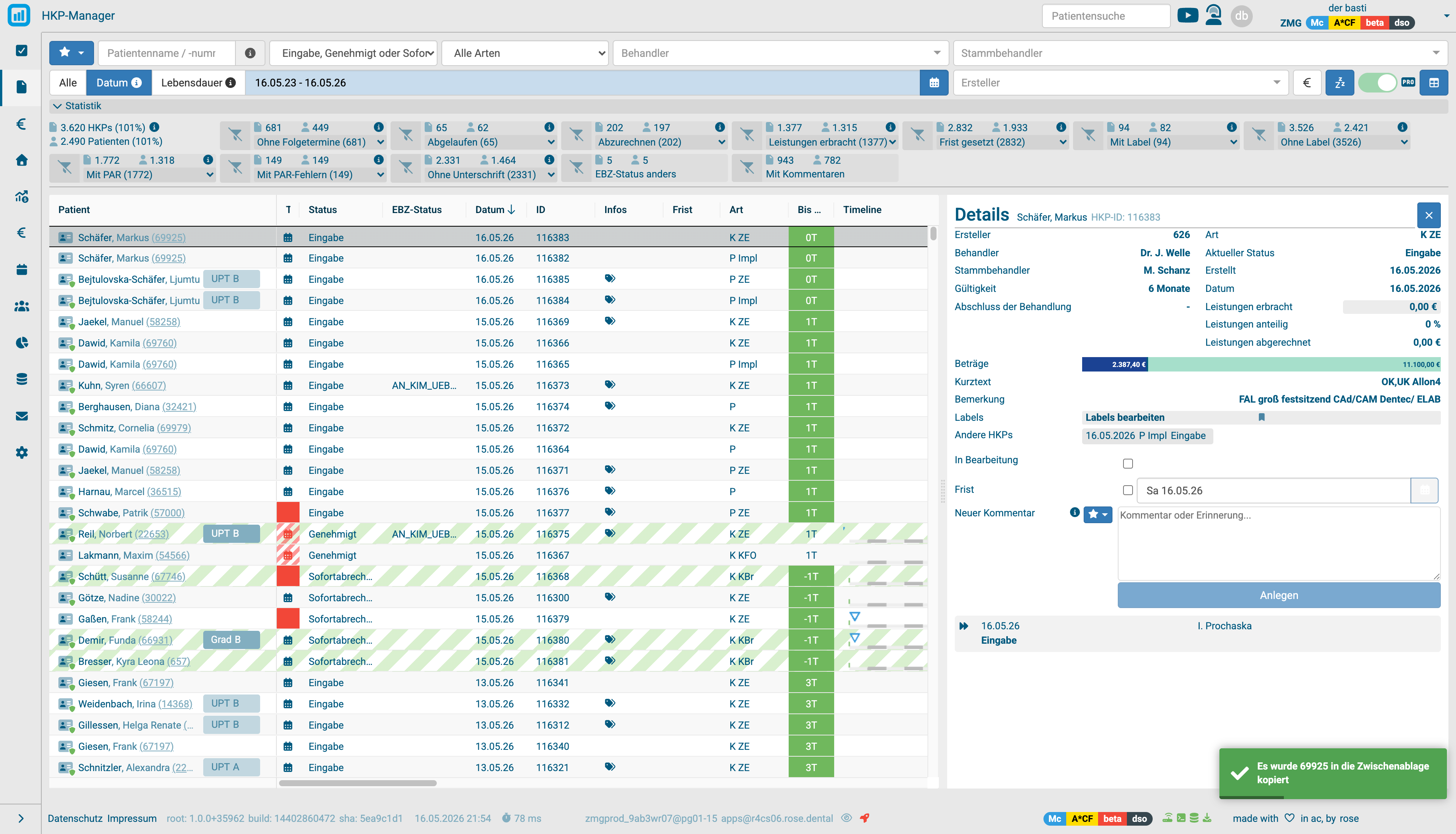
Sie zeigt:
- Patient + HKP-ID in der Kopfzeile.
- Metadaten: Ersteller, Behandler, Stammbehandler, Gültigkeit in Monaten, Abschluss der Behandlung, Art, Aktueller Status, Erstellt-Datum (unveränderlich), Datum-Feld (frei wählbar), bei Verlängerung zusätzlich Verlängerungs-Datum und neues Gültig-bis.
- KZV intern — Inhalt aus dem gleichnamigen PVS-Feld; wird bei Abrechnung an die KZV übertragen (z. B. "tel. Verlängerung am … abgesprochen").
- Leistungen erbracht / anteilig / abgerechnet — Werte in Euro und % zur Gesamtsumme. Daneben eine grafische Aufschlüsselung der HKP-Gesamtsumme (Honorar/Labor/Material) — Tooltip mit Detail-Aufbereitung. Ein Klick auf den Betrag bei Leistungen erbracht öffnet die Liste Erbrachte Leistungen (Nummer, Behandler, Betrag, Status): ein graues Häkchen markiert bereits abgerechnete Positionen, ein oranges, fett gesetztes „offen" die noch nicht abgerechneten.
- Beträge-Balken — visualisiert übernommene vs. geplante Summe.
- Kurztext / Bemerkung / Labels — aus dem HKP.
- Andere HKPs — andere offene/relevante HKPs desselben Patienten zur schnellen Navigation.
- In Bearbeitung — Häkchen, das in der Tabelle als Häkchen-Spalte sichtbar wird.
- Frist / Wiedervorlage — Häkchen + Datum. Anzeige in der Tabelle. Farben: grün (mehrere Tage entfernt), orange (nähert sich), rot (erreicht/überschritten).
- Kommentare — pro HKP, sichtbar für alle Benutzer; jeweils mit Datum und Autor. Über das Stern-Symbol lassen sich häufig verwendete Textbausteine als Favoriten anlegen (z. B. "HKP-Verlängerung an Kasse geschickt"). Favoriten gelten praxisweit.
- Verlauf / Milestones — chronologische Liste aller Ereignisse: Status-Wechsel, Verlängerungen, Notizen, Abschluss-Information, vollständige Leistungserbringung.
PA-Monitor
Öffnet sich über die PA-Badges (Grad B/C, UPT B …) in der Spalte Patient oder über den Spezial-Filter PA-Pläne mit Problemen. Zeigt die UPT-Zeitleiste eines Patienten — Intervalle, Mindestabstände und Streckenende, gerechnet nach der UPT-Richtlinie seit dem 01.07.2025.
- v1 / v2-Umschalter im Kopf des Popups — Standard ist v2 (Mindestabstände statt starrer Kalender-Kästen). Mit v1 vergleichen Sie gegen die alte Logik; die Auswahl gilt nur für die eigene Ansicht, Kolleginnen und Kollegen sehen weiterhin den Standard.
- Kein voreiliger Hinweis „Kein weiterer Termin geplant" — er erscheint erst, wenn wirklich weder heute noch in der Zukunft ein Termin ansteht; ein Termin am selben Tag zählt schon.
- Behandlungsende zählt — ist im PVS ein Behandlungsabschluss hinterlegt, endet die UPT-Strecke dort, auch wenn die gradabhängige Laufzeit rechnerisch später enden würde. Private UPTs nach dem Ende erscheinen dann nicht mehr in der Bilanz, und der Hinweis auf eine mögliche UPTg entfällt.
- Leistungen in der Zukunft — Leistungen mit einem Datum in der Zukunft (meist ein Eingabefehler im PVS) bekommen in der Zeitleiste diesen Hinweis; die Fehlerzahl am HKP ändert sich dadurch nicht. Im HKP-Manager lässt sich über den Spezial-Filter gezielt danach suchen.
- UPT-Stufe auf einen Blick — in der Leistungsliste ist der letzte Buchstabe einer UPT-Position (upta, uptd, uptg …) fett gesetzt, auch bei mehrfach erbrachten Leistungen.
- Nachgeholte UPT-Leistungen — werden an einem späteren Termin nur Leistungen erbracht, die in der laufenden UPT noch fehlten (z. B. UPT e/f einige Wochen nach UPT a/b/c), gilt dieser Termin als Teil derselben UPT: Er erscheint im selben Intervall mit derselben UPT-Nummer, zählt nicht als weitere UPT und löst keinen Hinweis „Mindestabstand unterschritten" aus — der Mindestabstand gilt jeweils zur zuletzt erbrachten gleichen UPT-Leistung. Für die nachgeholten Leistungen zeigt eine eigene Linie, ab wann sie wieder erbracht werden dürfen.
Favoriten
Über das Stern-Symbol oben links lassen sich Ansichten speichern und verwalten.
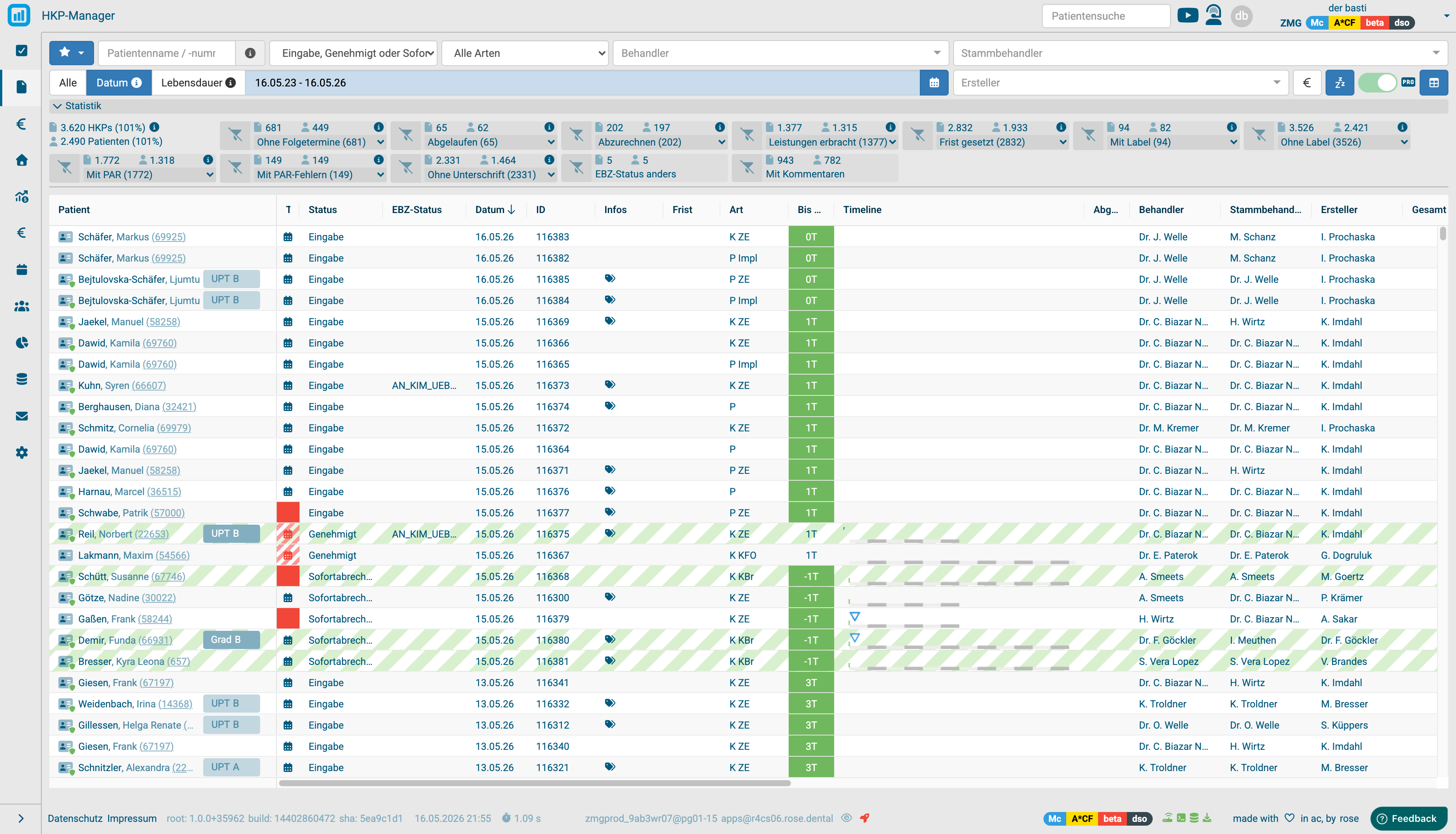
Voreingestellte Favoriten:
- Genehmigt, ohne Termin — wichtiger Favorit: Genehmigter HKP liegt vor, Patient hat aber keinen Termin. Aufwand bereits erbracht — es könnte losgehen, aber niemand hat termiert.
- Eingabe oder Genehmigt, ohne Termin — wie oben, inkl. nicht genehmigter.
- Genehmigt, ohne passenden Termin / Eingabe oder Genehmigt, ohne passenden Termin — analog, aber Termin existiert nicht für die HKP-relevanten Terminarten.
- Mit HKP-Termin in den nächsten 7 Tagen, ohne Genehmigung — Patient kommt in 7 Tagen zu einem Termin, der einen genehmigten HKP voraussetzt — aber dieser liegt noch nicht vor. Verhindert Eskalationen ("ohne Genehmigung beginnen" vs. "Termin streichen und Leerlauf").
- PA-Pläne mit Problemen — Spezial-Filter für PA-Pläne.
- Nicht abgerechnet, mit abgeschlossener Behandlung — Leistungen überwiegend erbracht oder finales Datum gesetzt; muss nur noch abgerechnet werden.
- Begonnen ohne Genehmigung — Leistungen wurden ins Behandlungsblatt übernommen, Genehmigung fehlt aber.
- Fristsachen / Fällige Fristsachen — offene HKPs mit gesetzter / heute fälliger Wiedervorlage.
- Abgelaufen — Gültigkeit zum heutigen Tag überschritten.
- Offen, älter als 1 Jahr — HKP-Datum > 12 Monate; im Gegensatz zu Abgelaufen auch noch gültige HKPs oder solche im Status Eingabe. Regelmäßige Bestandspflege.
Eigene Favoriten lassen sich über Als Favorit speichern… aus der aktuellen Filterkonfiguration anlegen. Der Stern vor einem Favoriten macht ihn zur Standardansicht (ausgefüllter Stern); erneutes Klicken setzt zurück. Über das Mülltonnen-Symbol werden eigene Favoriten gelöscht.
Anwendungsfälle
- Morgendliche Sichtung am Empfang — Favorit Mit HKP-Termin in den nächsten 7 Tagen, ohne Genehmigung öffnen.
- Wöchentliche Abrechnung — Spezial-Filter Abzurechnen + Favorit Nicht abgerechnet, mit abgeschlossener Behandlung.
- Quartals-Bestandspflege — Favorit Abgelaufen + Offen, älter als 1 Jahr.
- Patiententelefonat — Frist mit Kommentar setzen ("zurückrufen, ist 2 Wochen im Urlaub").
- Controlling-Sicht — Statistik-Block Letzte 12 Monate: Konversionsrate, Realisierungszeitraum, HKPs pro 100 Patienten als Praxis-Kennzahlen.
Konfiguration
- HKP-pflichtige Terminarten definieren in Einstellungen → Terminart-Zuordnung — sie lösen den "Termin ohne genehmigten HKP"-Alarm aus.
- Fristen und Verjährungs-Schwellen in Einstellungen → Abrechnung.
Verwandte Ansichten
- HKP-Fluss — Monatssicht auf Zugang, Abgang und laufenden Bestand
- HKP-Konversion — Lebensdauer der HKPs je Erstellungsmonat
- Abrechnung — Abrechnungs-Workflow nach HKP-Abschluss
- Offene GOZ-Leistungen — abzurechnende Einzelleistungen
- Rechnungen — bereits gestellte Rechnungen
- Factoring — Factoring-Status der HKPs