
Einstellungen
Die Einstellungen sind die zentrale Konfigurations-Oberfläche der Praxis. Hier werden Praxis-Stammdaten, Behandler-Teams, Terminarten, Abrechnungs-Regeln, Factoring-Vorgaben, Anamnesen-Bögen und vieles mehr verwaltet. Die meisten anderen Ansichten von rose-metrics greifen auf diese Konfiguration zurück.
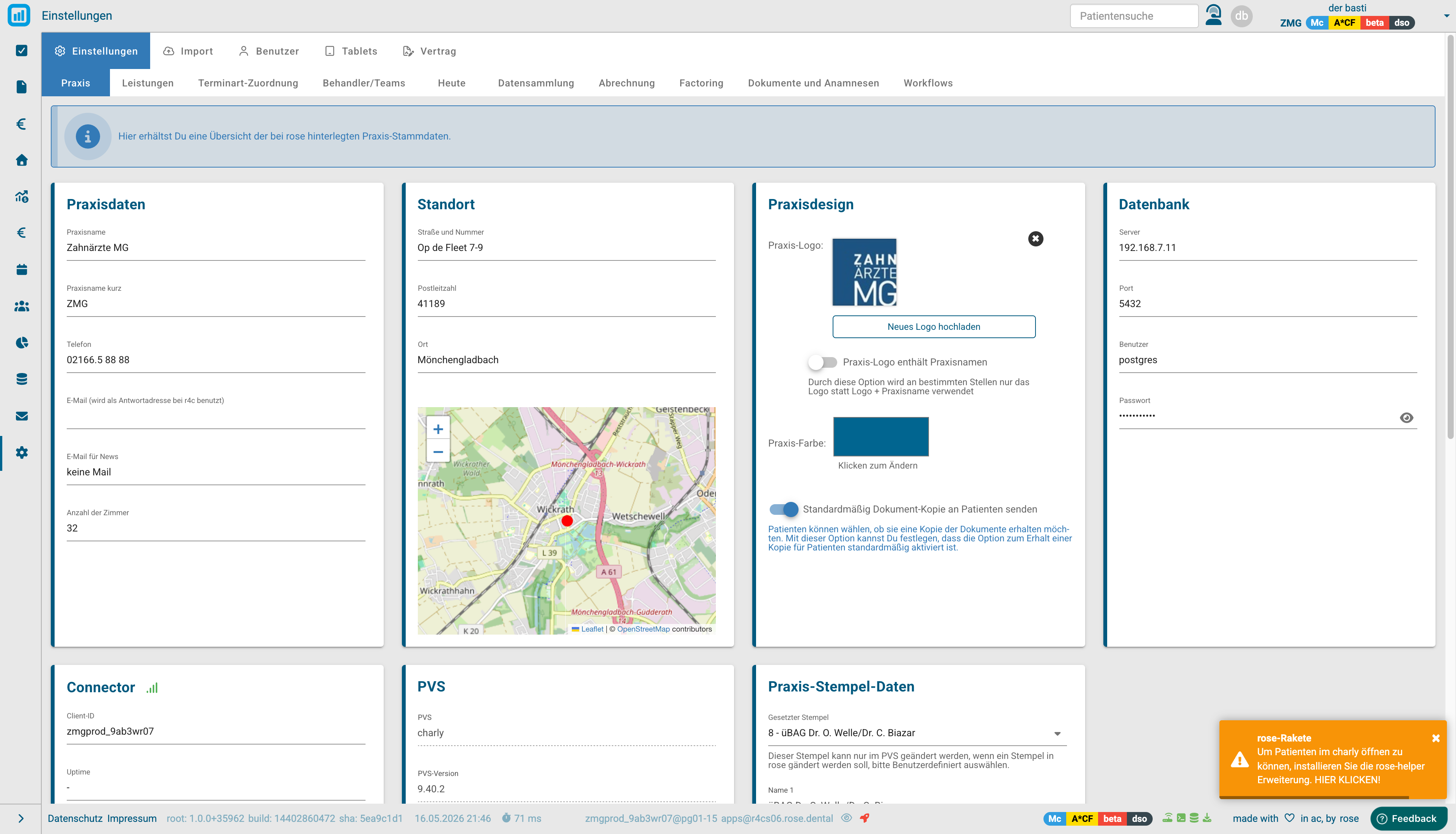
Aufbau
Die Einstellungen sind in zwei Ebenen gegliedert:
Top-Tabs
- Einstellungen (Standard) — die eigentliche Praxis-Konfiguration mit 11 Sub-Tabs, dazu Labortool mit freigeschalteter Lizenz.
- Import — Status der Daten-Übernahme aus Ihrem PVS (Update-Import, Komplett-Import, letzte Importe).
- Benutzer — rose-Benutzerkonten, Rollen und Berechtigungen.
- Tablets — Tablet-Geräte für Anamnese / EWE-Erfassung verwalten.
- Vertrag — Vertragsdaten und Kundeninformationen mit rose.
Sub-Tabs unter "Einstellungen"
Die Praxis-Konfiguration ist in folgende Bereiche unterteilt:
- Praxis
- Leistungen
- Terminart-Zuordnung
- Behandler/Teams
- Heute
- Datensammlung
- Abrechnung
- Factoring
- Dokumente und Anamnesen
- Workflows
- Schnittstellen
- Labortool (nur mit freigeschalteter Lizenz)
Praxis
URL: /einstellungen/daten
Praxis-Stammdaten, Standort, Design und technische Verbindungen. Aufgeteilt in mehrere Karten:
Praxisdaten
- Praxisname (lang und kurz)
- Telefon
- E-Mail (Antwortadresse für E-Mails aus r4c, den rose-Apps und der Kommunikationszentrale)
- E-Mail für News (rose-News-Versand)
- Anzahl der Zimmer (wichtig für die Zimmerbelegung)
Ansprechpartner Praxis
- Vorname, Nachname, E-Mail, Telefon der Person, die Sie beim Onboarding als Ansprechpartner angegeben haben
- Über diese Person stimmen wir uns mit Ihrer Praxis ab. Sie steht außerdem als weisungsberechtigte Person in Ihrem Auftragsverarbeitungsvertrag. Halten Sie die Angaben deshalb bitte aktuell.
- Die weiteren Kontakte Ihrer Praxis pflegen Sie unter Vertrag → Ansprechpartner.
Standort
- Straße / Postleitzahl / Ort
- OSM-Karte mit Praxis-Markierung
- Definiert den Praxis-Mittelpunkt der Patienten-Landkarte.
Praxisdesign
- Praxis-Logo hochladen
- Toggle Praxis-Logo enthält Praxisnamen
- Praxis-Farbe — bestimmt die Akzent-Farbe in r4c-Dokumenten und im Patienten-Portal
- Toggle Standardmäßig Dokument-Kopie an Patienten senden
Datenbank
- Zugangsdaten zur PVS-Datenbank: Server, Port, Datenbank-Name, Benutzer und Passwort. Die Felder sind editierbar; Änderungen werden mit Änderungen speichern übernommen.
Verbindung zum PVS
Über diese Zugangsdaten liest rose die Daten aus Ihrem PVS. Falsche Angaben unterbrechen die Daten-Übernahme, bis sie korrigiert sind. Ändern Sie die Werte nur, wenn sich die Datenbank-Zugangsdaten tatsächlich geändert haben, und stimmen Sie sich im Zweifel vorher mit dem rose-Support ab.
Connector
- Status der rose-Connector-Komponente (Uptime, Version, Client-ID)
PVS
- PVS-Name (z. B. charly)
- PVS-Version
- Im PVS hinterlegter Praxisname
Praxis-Stempel-Daten
- Mehrere Stempel-Profile mit Name 1 / Name 2 / weitere Zeilen — werden auf gedruckten Dokumenten verwendet (HKP-Ausdrucke, Rechnungen).
Leistungen
URL: /einstellungen/leistungen
Konfiguration der Leistungs-Bezeichnungen im PVS und ihre Verwendung in rose-metrics. Hier werden u. a. Leistungs-Kategorisierungen, Honorar-Gruppen und Sonderregeln gepflegt — Grundlage für Umsatz-Tabelle, Umsatz-Matrix, HVM und 100-Fall-Statistik.
Terminart-Zuordnung
URL: /einstellungen/terminart-zuordnung
Verbindet PVS-Terminarten mit den rose-Termin-Kategorien. Hier wird festgelegt:
- Welche PVS-Terminart ist eine PZR?
- Welche ist eine 01-Untersuchung, eine Kontrolle, ein HKP-pflichtiger Termin (z. B. ZE-Präparation)?
- Welche Termingruppe (Behandlung, Schmerzen, Prophylaxe, KFO …)?
- Welche Terminart ist HKP-pflichtig — also löst sie in der Heute-Ansicht und im HKP-Manager den "Termin ohne HKP"-Alarm aus?
Änderungen im PVS im Blick behalten
Terminarten ändern sich im PVS — es kommen neue dazu, Bezeichnungen werden angepasst, alte werden als veraltet markiert oder gelöscht. Damit die Zuordnung nicht unbemerkt veraltet, merkt sich rose mit „Als geprüft markieren" den Stand des Terminart-Katalogs.
Weicht der aktuelle Katalog davon ab, erscheint oben auf der Seite die Karte „Änderungen seit der letzten Prüfung" mit genau den betroffenen Terminarten:
- neu — im PVS neu angelegt; kann direkt über „PA zuordnen" / „HKP zuordnen" eingeordnet werden. Passt eine Bezeichnung erkennbar zu einer Kategorie, schlägt rose sie vor.
- umbenannt — die alte Bezeichnung steht daneben; bitte prüfen, ob die bestehende Zuordnung fachlich noch passt.
- veraltet — im PVS als veraltet markiert (oder wieder aktiviert).
- entfernt — im PVS gelöscht, in rose aber noch zugeordnet.
Bei veralteten und entfernten Terminarten lässt sich die vorhandene Zuordnung direkt entfernen. Sind alle Punkte abgearbeitet, oben auf „Als geprüft markieren" klicken — damit ist der neue Katalogstand der Vergleichspunkt für das nächste Mal.
Diese Konfiguration ist die Grundlage für viele Auswertungen:
- Heute — Termin-Spalte, HKP-pflichtige Termin-Alarme
- Termin-Qualität — Terminart-Gruppierung
- Recall-Manager — Filter auf Termin-Typen
- Kommunikationszentrale — Terminart-spezifische Erinnerungen
- Doctosync — Doctolib-Terminart-Mapping
Behandler/Teams
URL: /einstellungen/behandlerteams
- Behandler-Stammdaten — Name, Kürzel, Behandlungsart (ZA / PZR / Labor), Aktiv-Status
- Teams — eigene Behandler-Gruppen definieren (z. B. Team Dr. Plaque Patrouille, Implantologie-Spezialisten)
- Pro Behandler/Team Soll-Stunden, Urlaubszeiten, Auslastungs-Konfiguration
Diese Konfiguration ist Grundlage für Umsatz-Tabelle, Umsatz-Matrix, Umsatz-Chart, Behandlerauslastung und Benchmark.
Heute
URL: /einstellungen/heute
Spezifische Konfiguration für die Heute-Ansicht:
- Score-Gewichtung — pro Kennzahl wie viele Punkte sie zum Tages-Score beiträgt.
- Score-Schwellwerte — wann ist eine Praxis "gut" (z. B. ab 90 Punkten)?
- Anamnese-Gültigkeit — wie lange gilt eine Anamnese als aktuell?
- Recall-Intervalle — Standardzeiten pro Patienten-Gruppe.
- Termin-Status-Mapping — welche PVS-Status entsprechen welchem rose-Status?
Datensammlung
URL: /einstellungen/datensammlung
Wo werden bestimmte Daten im PVS gesucht? Konfigurierbare Quellen:
- Anamnese-Status — aus Stichworten, Extra-Seiten oder Factoring
- Recall-Status — analog
- Factoring-Stichworte — manuelle Factoring-Konfiguration für Praxen ohne r4c-Factoring
- Patienten-Stichworte — welche PVS-Stichworte was bedeuten
- Terminabsagen — nur für Praxen mit evident oder Z1 (siehe Terminabsagen)
Wichtig für Patientendetails, Heute und Factoring.
Terminabsagen
Nur sichtbar, wenn Ihre Praxis mit evident oder Z1 arbeitet. Beide Systeme haben keinen eigenen Status für eine rechtzeitige Absage. rose ermittelt deshalb selbst, wann abgesagt wurde, und vergleicht das mit Ihrer Absagefrist:
- Absagefrist — 12, 24, 48 oder 72 Stunden vor Terminbeginn (voreingestellt: 24)
Eine Änderung wirkt nach dem nächsten nächtlichen Import. Sie verändert die Zahlen für kurzfristige Absagen und die No-Show-Quote.
Z1: der Zeitpunkt der Absage entscheidet
Wenn Sie in Z1 einen Termin absagen, speichert Z1, wann das war und ob die Praxis oder der Patient abgesagt hat. rose ordnet die Absage so ein:

- Patient sagt vor der Absagefrist ab — fristgerecht abgesagt, zählt nicht zur No-Show-Quote.
- Patient sagt innerhalb der Absagefrist ab — kurzfristig abgesagt.
- Absage erst nach Terminbeginn — nicht erschienen.
- Praxis sagt ab — „Praxis hat abgesagt“, zählt nicht zur No-Show-Quote, egal wann.
Nicht gezählt werden Termine, die nur gelöscht und nicht abgesagt wurden, Termine ohne Patientenakte und Termine, bei denen der Patient laut Status schon da war.
Bisher waren abgesagte Termine in rose nicht zu sehen. Kurzfristige Absagen und Nicht-Erscheinen kommen jetzt dazu, deshalb kann Ihre No-Show-Quote etwas steigen. Sie ist nicht schlechter geworden, sondern vollständiger.
evident: die letzte Änderung entscheidet
evident speichert nur „abgesagt“, aber nicht, wann abgesagt wurde. rose nimmt die letzte Änderung am Termin als Absagezeitpunkt:

- Letzte Änderung vor der Absagefrist — fristgerecht abgesagt, zählt nicht zur No-Show-Quote.
- Letzte Änderung innerhalb der Frist oder später — kurzfristig abgesagt.
Bisher zählte bei evident jede Absage als kurzfristig. Rechtzeitige Absagen fallen jetzt heraus, Ihre No-Show-Quote sinkt dadurch in der Regel. Wird ein abgesagter Termin später noch einmal bearbeitet, gilt er sicherheitshalber als kurzfristig. „Nicht erschienen“ setzen Sie in evident wie bisher selbst.
Abrechnung
URL: /einstellungen/abrechnung
- Abrechnungsregeln — welche Regeln in der Abrechnung-Ansicht aktiv sind, ob eine Regel bei Überweisern oder bei bestimmten Stichworten ignoriert wird, sowie weitere Einstellungen je Regel.
- Ignorierte Terminarten / Terminbehandler — für diese werden keine Abrechnungsvorschläge erstellt.
- GOZ-Faktoren — Standard-Faktoren pro Position für Patientenumsätze und Offene GOZ-Leistungen.
- Fristen — Verjährungs-Schwellwerte, Mahn-Fristen.
- Score-Konfiguration für den Abrechnungs-Score (siehe auch Compliance).
Factoring
URL: /einstellungen/factoring
Konfiguration des r4c-Factoring (rose-for-charly):
- Rechenzentrum — welches RZ ist angeschlossen (DZR, BFS, ZA, etc.)
- EWE-Vorlagen — Texte der Einwilligungserklärungen
- AVA-Schwellwerte — bei welchem Betrag eine Ankaufsvoranfrage automatisch erfolgen soll
- Ausland-Behandlung — Patienten mit Auslands-Adresse
- Minderjährigen-Logik — Sonderfall-Behandlung
Grundlage für die Factoring-Ansicht und die r4c Factoring-App.
Dokumente und Anamnesen
URL: /einstellungen/dokumente-anamnesen
- Anamnese-Bögen definieren — Fragen, Antwort-Typen, Pflichtfelder
- Anamnese-Gruppen (z. B. Neupatient, Kinder, PA-Spezial, OP-Aufklärung)
- Vordefinierte Dokumente — Aufklärungs-Bögen, Schweigepflichtentbindungen, DSGVO-Hinweise
- Frage-Editor mit verschiedenen Antwort-Typen (Ja/Nein, Text, Auswahl, Preis-Items)
Verwendet im Anamnese-Review, in der r4c Anamnese-App und im Patienten-Portal.
Workflows
URL: /einstellungen/workflows
Konfiguration der Anamnese- und Dokumenten-Workflows: welche Fragebögen und Dokumente in welcher Reihenfolge zusammen an einen Patienten oder auf ein Tablet gehen. Verwendet in der r4c Anamnese-App, im Patienten-Portal und im Heute-Tab.
Hinweis: Diese Workflows haben nichts mit der Kommunikationszentrale zu tun. Deren Nachrichtenvorlagen und Benachrichtigungsregeln werden ausschließlich dort unter Einstellungen gepflegt.
Schnittstellen
URL: /einstellungen/schnittstellen
Externe Verbindungen und Integrationen:
- Doctolib — Aktivierung und Konfiguration für Doctosync:
- Schnittstelle aktivieren / deaktivieren — der Haupt-Schalter für die ganze Praxis; deaktiviert werden keine Termine aus Doctolib synchronisiert.
- Terminimport aus dem PVS — solange Doctolib aktiv ist, lässt sich der Termin-Import aus dem PVS bis zu einem Stichtag begrenzen oder ganz abschalten — Termine kommen dann ausschließlich aus Doctolib. Änderungen greifen mit dem nächsten Voll-Import.
- Status „Abwesenheit entschuldigt" — Doctolib sagt mit diesem Status nur, dass sich der Patient abgemeldet hat, nicht ob rechtzeitig. Voreingestellt zählt rose solche Termine als kurzfristig abgesagt (Ausfall, mindert die Termintreue). Nutzt Ihre Praxis den Status für rechtzeitige Absagen, schalten Sie hier Als fristgerecht abgesagt zählen ein: Die Termine zählen dann nicht als Ausfall. Die Änderung gilt ab dem nächsten nächtlichen Import.
- Doctolib-Konten — je Konto Bezeichnung und Zugangsdaten (Nutzerkennung / API Key + Secret Key); Konten lassen sich einzeln pausieren. Die Zugangsdaten stellt Doctolib bereit.
- Agenden — pro Konto lassen sich einzelne Doctolib-Agenden (Terminspalten) deaktivieren. Deaktivierte Agenden werden nicht in rose übernommen — weder ihre Behandler noch ihre Termine — und ihre Patienten werden nicht zugeordnet. Sinnvoll, wenn das Doctolib-Konto mehr Standorte umfasst als das angebundene PVS (z. B. zwei Praxen in Doctolib, aber nur eine im PVS). Es geht nichts verloren: Eine wieder aktivierte Agenda wird ab dem nächsten Abgleich vollständig übernommen.
- Telefonie (CTI) — Anruf-Popups am Arbeitsplatz, siehe Telefonie (CTI):
- Schnittstelle aktivieren / deaktivieren und Anbieter (zurzeit sipgate).
- API-Zugangsdaten — Personal Access Token (Token-ID + Token) aus dem sipgate-Konto. Damit trägt rose die Webhook-Adresse selbst bei sipgate ein und lädt die Nebenstellen-Namen.
- Webhook — die Adresse, an die der Anbieter eingehende Anrufe meldet. Ein Klick trägt sie ein; ohne Zugangsdaten steht sie zum Kopieren bereit und wird beim Anbieter von Hand hinterlegt.
- Welche Anrufe an welchem Arbeitsplatz erscheinen, wird im rose-Client eingestellt — Voreinstellung: aus.
- Karten-Lese-Geräte (eGK-Reader)
- PVS-Verbindung (siehe auch Praxis → Datenbank und Connector)
- API-Tokens und Webhooks
Labortool
URL: /einstellungen/labortool
Eigener Tab, nur sichtbar mit freigeschalteter Lizenz: Fremdlaboraufträge aus charly für ein externes Labortool bereitstellen. Einrichtung Schritt für Schritt: Labortool-Schnittstelle einrichten.
Top-Tab: Import
URL: /einstellungen/import
Zeigt, wann rose zuletzt Daten aus Ihrem PVS übernommen hat. Unter Aktueller Status stehen zwei Import-Arten nebeneinander:
- Update-Import — läuft laufend im Abstand von wenigen Minuten und übernimmt die Änderungen seit dem letzten Lauf.
- Komplett-Import — läuft einmal pro Nacht, liest alle Daten neu ein und berechnet alle Auswertungen neu.
Läuft gerade ein Import, sehen Sie seinen Fortschritt. Sonst steht dort „Aktuell wird kein … durchgeführt.“ zusammen mit dem letzten erfolgreichen (oder fehlerhaften) Import und dessen Endzeit — daran erkennen Sie, wie aktuell Ihre Daten sind. Die Tabelle Letzte Importe listet die vergangenen Läufe.
Top-Tab: Benutzer
URL: /einstellungen/benutzer
- Benutzerkonten für rose-metrics anlegen / sperren
- Rollen-Zuweisung (Admin, Empfang, Behandler, Abrechnung)
- Berechtigungen pro View / Aktion
- Zwei-Faktor-Authentifizierung (siehe auch Profil) konfigurieren
→ Details zu empfohlenen Rollen & Berechtigungen: Benutzerverwaltung
Top-Tab: Tablets
URL: /einstellungen/tablets
Tablet-Geräte für r4c-Anamnese / -EWE-Erfassung verwalten:
- Tablet anlegen — Name, Standort
- Kopplungs-Code generieren
- Tablet-Status (online / offline, letzte Aktivität)
- Tablet-Konfiguration (welche Anamnese-Bögen, welche EWE-Vorlage)
Top-Tab: Vertrag
URL: /einstellungen/vertrag
- Kunden-Stammdaten (Praxis als rose-Kunde)
- Vertrags-Daten (Laufzeit, Module, Lieferadresse)
- Rechnungs-Adresse
- E-Mail für Rechnungsversand — an diese Adresse schickt rose Ihre Rechnungen. Wenn Rechnungen an eine andere Adresse gehen sollen, ändern Sie sie hier.
- Rechnungen — alle Ihre rose-Rechnungen mit Datum und Betrag; jede lässt sich über die Spalte Download herunterladen.
Anwendungsfälle
- Initiale Einrichtung der Praxis nach rose-Onboarding — alle Tabs durchgehen, Stammdaten erfassen.
- Neuer Behandler kommt: Behandler/Teams erweitern, ggf. Terminarten zuordnen.
- Neuer Anamnese-Bogen erforderlich: Dokumente und Anamnesen öffnen, Bogen anlegen, Tablet konfigurieren.
- Score-Tuning der Heute-Ansicht: Heute-Tab, Punkt-Gewichtung anpassen.
- Mahn-Lauf vorbereiten: Abrechnung öffnen, Mahn-Fristen prüfen / anpassen.
- Doctolib anbinden: Schnittstellen aktivieren, Terminart-Zuordnung pflegen.
- Mitarbeiter-Wechsel: Benutzer-Tab, Konto deaktivieren oder neu anlegen.
Hinweise
- Einstellungen erfordern in der Regel Admin-Rechte — Standard-Benutzer sehen oft nur die für ihre Rolle relevanten Tabs.
- Änderungen wirken sich unmittelbar auf die anderen Ansichten aus — Behandler-Status, Score-Schwellen, Termin-Zuordnungen werden im laufenden Betrieb neu berechnet.
- Bei größeren Änderungen (z. B. neue Terminarten-Zuordnung) empfiehlt sich vorher ein Backup über den rose-Support.
- Praxis-Daten wie Logo, Farbe, E-Mail werden auch in r4c-Dokumenten (HKPs, Rechnungen, EWEs) verwendet — sorgfältig pflegen.
Verwandte Ansichten
Praktisch jede Metrics-Ansicht ist von den Einstellungen abhängig. Direkte Verknüpfungen:
- Heute — Heute-Tab, Terminart-Zuordnung
- Umsatz-Tabelle, Umsatz-Matrix, Umsatz-Chart — Behandler/Teams, Leistungen
- HKP-Manager — Terminart-Zuordnung (HKP-pflichtige Termine)
- Abrechnung — Abrechnung-Regeln
- Offene GOZ-Leistungen, Rechnungen — Abrechnung-Fristen
- Factoring — Factoring-Konfiguration
- Termin-Qualität, Zimmerbelegung — Terminart-Zuordnung, Praxis (Zimmer-Anzahl)
- Recall-Manager — Heute (Recall-Intervalle), Terminart-Zuordnung
- Patientendetails — Datensammlung
- Anamnese-Review, Patienten-Portal — Dokumente und Anamnesen, Tablets
- Patienten-Landkarte — Praxis → Standort
- HVM, 100-Fall-Statistik — Abrechnung, Leistungen
- Behandlerauslastung, Benchmark — Behandler/Teams, Heute
- Potenzialanalyse — Abrechnung, Heute
- Compliance — Abrechnung-Score
- Kommunikationszentrale — Terminart-Zuordnung (eigene Einstellungen in der Ansicht selbst)
- Doctosync — Schnittstellen, Terminart-Zuordnung