
Factoring
Mit r4c-factoring bieten solutio und rose eine nahtlose Integration des Factoring-Prozesses in charly an. Dabei wird in zentralen Ansichten von charly der r4c-"Streifen" mit wichtigen Informationen eingeblendet. Die Funktionalitäten von r4c sollen hier kurz umrissen werden.
r4c bietet zwei Möglichkeiten zur EWE Erfassung an: Die manuelle Version, die schon eine erhebliche Erleichterung bei der Verwaltung bietet und die volldigitale Version, bei der über einen Tablet-Computer eine digitale Unterschrift eingeholt und das unterzeichnete Dokument direkt im charly abgelegt wird.
r4c bietet eine Abfrageautomatik an. Damit kann im Vorfeld des Patiententermins eine passende Anfrage gestellt werden, so dass dies nicht manuell erfolgen muss. Dabei werden erbrachte Leistungen und HKPs berücksichtigt, um einen passenden Anfragebetrag zu ermittteln.
Videos
Keine EWE
Für einen Neupatienten sieht die Ansicht so aus:

Es liegt keine EWE vor.
Hat man das Modul Digitale EWE aktiviert, so wird hier direkt das zuletzt genutze Tablet vorgeschlagen:

Neue EWE erfassen
Manuelle Erfassung
Mit Klick auf Keine EWE - Neue anlegen wird der Dialog zu Erfassung der EWE aufgerufen:

Hier kann nun das aktuelle Datum oder ein anderes abgespeichert werden. Mit Klick auf den Haken wird der Dialog geschlossen und das EWE Datum gespeichert.
Die Anzeige von r4c wechselt auf:

Weiterhin kann bei der manuellen Erfassung auch die Option Kein RZ anbieten (Icon: Krone) gewählt werden, falls die Praxis entscheidet dem Patienten kein Factoring anzubieten. Die Ansicht wechselt dann zu:

Dabei wird vermerkt, dass der Patient keine Datenübertragung an das RZ wünscht. Dieser Status kann auch wieder zurückgenommen werden indem eine neue EWE eingeholt wird.
Bei der manuellen Erfassung kann auch die Option Ablehnen (Icon: Verbotsschild) gewählt werden, für den Fall, dass der Patient dem Factoring nicht zustimmt. Die Ansicht wechselt dann zu:

Eine weitere Option ist Mitgegeben (Icon: Gebende Hand). Dies bedeutet, die EWE wurde auf Papier zur Unterschrift mitgegeben:

Durch einen weitere Klick auf den hervorgehobenen Teil der genannten drei Ansichten kann über den Button Neu ein anderes Ergebnis aufgenommen werden. Der Status Mitgegeben kann auch gelöscht werden.
Digitale EWE
Alternativ kann die EWE bei vorliegender Lizenz auch volldigital über ein Tablet erfasst werden.
Falls noch kein tablet angemeldet wurde sieht die Ansicht nach Klick auf Keine EWE so aus:

Per Klick auf Jetzt Tablet anmelden gelangt man auf die Tablet-Konfigurationsseite, die unter EWE-Tablet registrieren beschrieben ist. Wir fahren hier jetzt fort und nehmen an die Registrierung wurde erfolgreich durchgeführt.
Die EWE-Erfassungsansicht ist dann wie folgt:

Mit Klick auf den Tablet-Button Aachen wird das Tablet mit Namen basti beauftragt eine EWE zu erfassen.
Wurde bereits an diesem Arbeitsplatz eine EWE mittels Tablet aufgenommen, so wird das letzte verwendete Tablet direkt neben Keine EWE - Neue anlegen angezeigt:
Wird aktuell bei einem Patienten eine EWE mittels Tablet erfasst sieht die Ansicht so aus:

Mit Klick auf das x kann der Vorgang auf dem Tablet abgebrochen werden.
Die Ansicht auf dem Tablet wechselt nach Auswahl des Tablets direkt zur vorausgefüllten EWE:
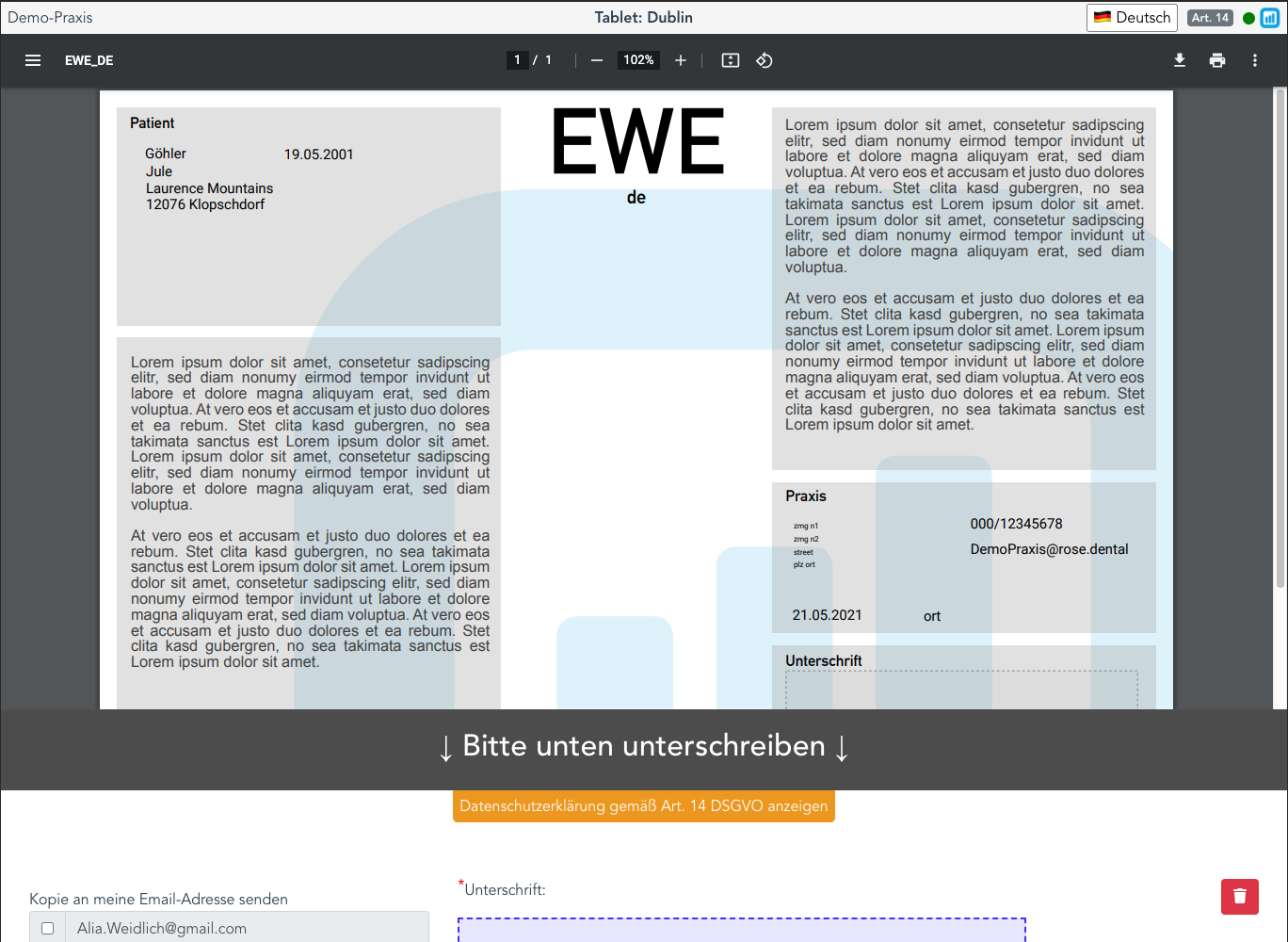
In dieser Ansicht kann der Patient nun einige Dinge tun:
- Oben rechts kann die Sprache des Formulars geändert werden. Diese Änderung wird pro Patient gespeichert und beim nächsten mal wird direkt die letzte genutzte Sprache angezeigt.
- Ebenso oben rechts aber auch unten in der Mitte kann die Datenschutzerklärung angezeigt werden
Der Patient muss ggf. nach unten scrollen um dort seine Unterschrift zu hinterlassen. Im rechten Feld kann mit Finger oder Stift unterschrieben werden.
Es kann auf der linken Seite noch Rechenzentrum spezifische eingaben geben. Darunter besteht die Möglichkeit für den Patienten seine EMail anzupassen wenn er die Dokumente gemailed bekommen möchte.
Per Absenden wird die EWE als PDF an den charly übertragen und in der Ablage gespeichert.
Dann geht das Tablet wieder in den Wartemodus.
Die Anzeige von r4c wechselt auf:
Timeout
Hat der Patient ein Tablet übergeben bekommen, so wird ein Timer auf dem Tablet gestartet. Dieser ist auf 5 min eingestellt. Unternimmt der Nutzer keine Aktion wird eine Rückfrage angezeigt:
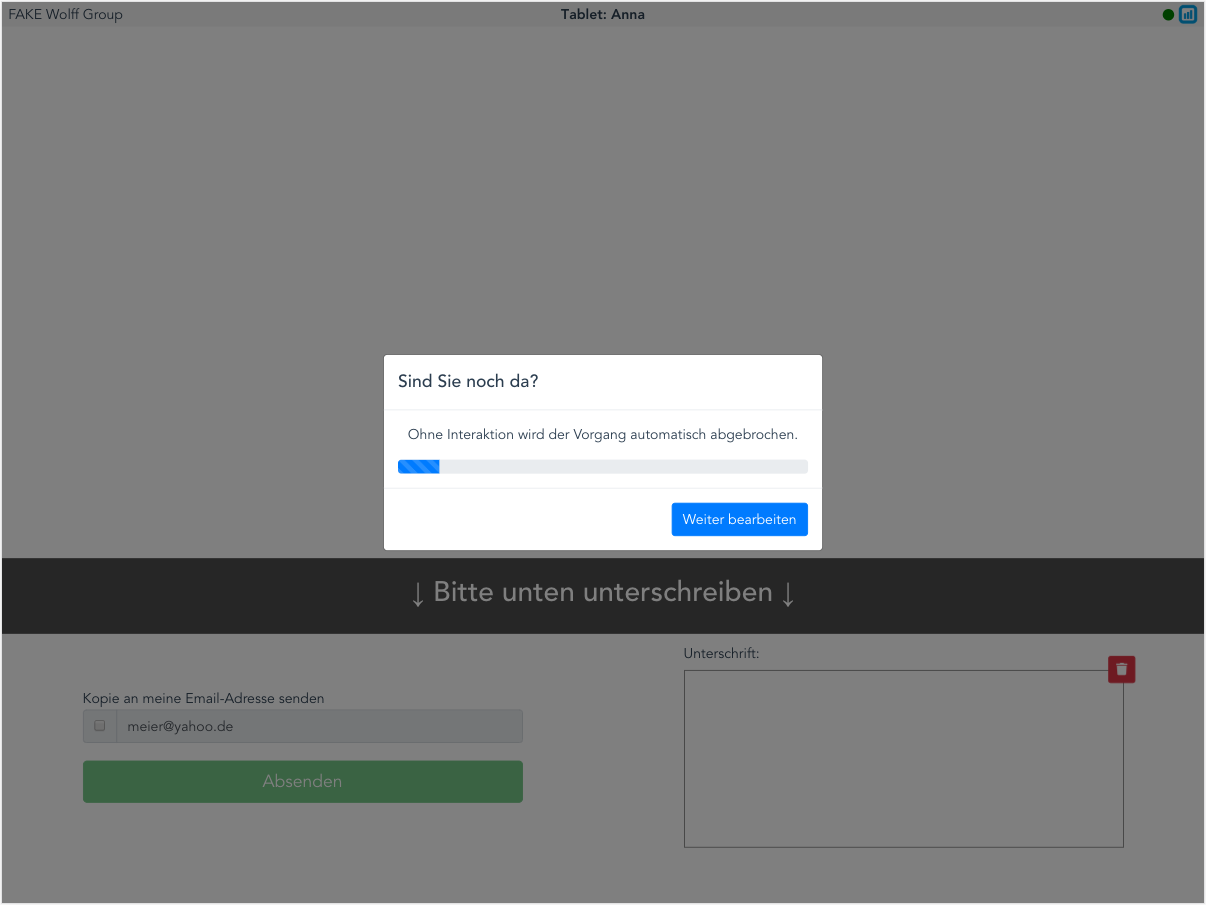
Wird diese nicht innerhalb von 60s bestätigt wird die EWE-Erfassung abgebrochen. Wird bestätigt läuft der Timer von neuem.
Details zur EWE und Wiederruf
Die Details zu einer EWE lassen sich per Klick auf das Gültigkeitsdatum der EWE ansehen:

Hier kann die EWE auch, durch Klick auf den Button Widerruf, widerrufen werden.
Die Ansicht für eine widerrufene EWE sieht so aus:

Der Widerruf kann aufgehoben werden indem eine neue EWE mittels Klick auf EWE wurde widerrufen erfasst wird.
EWE mitgegeben
Für den Fall, dass eine EWE in der Papierform mitgegeben wurde, kann auch dies im EWE-Erfassungs-Dialog gespeichert werden.
Hier auf das Handsymbol klicken. Die Anzeige der EWE in diesem Fall ist dann so:
Bei Klick auf EWE mitgegeben wird die Detailansicht geöffnet:

Kommt der Patient mit der unterschriebenen EWE zurück kann über Neu eine neue manuelle EWE angelegt werden oder der mitgegeben Status wird über Löschen wieder entfernt.
EWE abgelaufen
Ist die Gültigkeit einer EWE abgelaufen, wird das so dargestellt:

Hier können über einen Klick auf EWE abgelaufen Details angezeigt, sowie eine neue EWE erfasst werden.
EWE löschen
Wurde eine EWE vermerkt als Kein RZ anbieten oder Mitgegeben, so kann diese nachträglich wieder gelöscht werden. Dadurch wird ggf. die vorige EWE aktiv. Der Button Löschen ist in der EWE-Detail-Ansicht verfügbar:

Automatische Verlängerung
Wird die Funktionalität vom Rechenzentrum unterstützt, so kann bei einem Patienten dessen EWE bald abläuft, geprüft werden ob eine aktuelle Rechnung vorliegt. Dann wird die EWE automatisch verlängert. Die EWE-Ansicht sieht dann so aus:

Der Zauberstab am Ablaufdatum indiziert die automatische Verlängerung.
Mögliche EWE-Status
Folgende EWE Anzeige-Status sind möglich:
| # | EWE-Ergebnis | Daten und Gültigkeit | RZ Datenaustausch möglich |
|---|---|---|---|
| 1 | - | Daten nicht in Ordnung | Nein |
| 2 | Mitgegeben | - | Nein |
| 3 | Kein RZ | - | Nein |
| 4 | RZ abgelehnt | - | Nein |
| 5 | Widerrufen | - | Nein |
| 6 | Angenommen | Noch gültig | Ja |
| 7 | Angenommen | Abgelaufen UND Rechnungsverlängerung | Ja |
| 8 | Angenommen | Abgelaufen UND Keine Rechnungsverlängerung | Nein |
Gültige EWE, keine AVA
Mit einer gültigen EWE können nun AVA an das Rechenzentrum gestellt werden.
Mit Klick auf Neue Anfrage wird eine neue Anfrage gestellt. Hier gibt es je nach Konfiguration (siehe r4c Konfiguration) zwei Möglichkeiten:
- Es wird direkt eine Anfrage mit Standard-Werten abgefragt, oder...
- ...es öffnet sich der Anfrage-Dialog:

Der Dialog zeigt zunächst den ausgewählten Mandanten/Vertrag sowie die aktuell bereits erbrachten, aber noch nicht abgerechneten Leistungen (grüner Pin). Außerdem wird als HKP-Wert (blauer Pin) der größere der folgenden beiden Werte angezeigt:
- die Summe der Versichertenanteile aller genehmigten HKPs (ersatzweise der Gesamtbetrag *)
- der Versichertenanteil des größten offenen HKPs mit dem Status EINGABE, ALTERNATIV oder GENEHMIGT (ersatzweise der Gesamtbetrag *)
Es wird jeweils der höhere der beiden Werte dargestellt.
* Normalerweise wird der Versichertenanteil verwendet. Ist dieser nicht vorhanden oder kann nicht ermittelt werden, wird stattdessen der Gesamtbetrag des HKP verwendet.
Mit Hilfe dieser Indikatoren kann dann eine der folgenden drei Möglichkeiten gewählt werden:
- Den Button mit dem halben Standardbetrag (hier 2.500€) klicken
- Den Button mit dem Standardbetrag (hier 5.000€) klicken
- Einen eigenen Betrag eingeben und dann auf den Häkchen-Button klicken
Der Dialog wird dann geschlossen und r4c kehrt in die Hauptansicht zurück.
Gültige AVA
Liegen gültige EWE und gültige AVA vor zeigt r4c:

AVA Anzeige
Die beiden rechten Drittel der Anzeige widmen sich den AVA Informationen. Alle Informationen erläutert von links oben nach rechts unten:
- Gültigkeitsdatum der EWE
- Gültigkeitsdatum der AVA (In einigen Fällen steht hier das Erfassungsdatum weil es kein Gültigkeitsdatum gibt. Z.B. bei offenen AVA)
- Restbetrag
- Zugesagter Betrag (Nicht unbedingt gleich dem angefragten Betrag, dann ist der Betrag rot unterstrichen)
- Schildsymbol wenn Ausfallschutz bei der AVA aktiviert ist
- Verbrauchsbalken mit orangener Warnzone ab 20% Restbetrag und roter Alarmzone ab 10% Restbetrag
- Blauer Pin: Würden bereits beantragte oder genehmigte HKPs vom vorigen neuen Restbetrag abgezogen, wäre hier der verbleibende Restbetrag
- Grüner Pin: Würden schon erbrachte Leistungen vom Restbetrag abgezogen, wäre hier der neue Restbetrag

Mit Klick auf das Gültigkeitsdatum wird die Ansicht zur Neu-Abfrage geöffnet (siehe oben).
Mit Klick auf die Betragsanzeige wird die Detailansicht der AVA geöffnet:

Die dargestellten Informationen von links nach rechts (nicht alle Rechenzentren liefern alle Informationen):
- ID der Anfrage (kommt vom Rechenzentrum)
- Datum wann die AVA gestellt wurde
- Datum bis wann die AVA gültig ist
- Restbetrag / Zugesagter-Betrag
- Benutzer, der die AVA gestellt hat
Folgende AVA Anzeige-Status sind möglich:
| # | rose-Status | anfrageStatus | ausfallschutz | Angezeigtes Datum | Besonderheit |
|---|---|---|---|---|---|
| 1 | OK | gültig | Ja | gueltigBis | |
| 2 | OK Automatik | gültig | Ja | gueltigBis | Automatisch neu angefragt |
| 3 | NOK | undefined | Nein | datum | |
| 4 | USERACTION | verbraucht | Egal | gueltigBis | |
| 5 | USERACTION | ungültig | Egal | gueltigBis | |
| 6 | USERACTION | abgelaufen | Egal | gueltigBis | |
| 7 | PENDING | offen | Egal | datum | |
| 8 | RZHINWEIS | * | * | datum | |
| 9 | STALE | * | * | * |








Anmerkungen:
Im Fall 3 kann das Rechenzentrum noch eine Anmerkung mitsenden (i als Indikator für eine vorliegende Anmerkung). Klickt man auf Kein Ausfallschutzöffnet sich die bekannte Detailansicht, aber diesmal gibt es den Button i mit dem man die Bemerkung ansehen kann:


Zum Zustand STALE bzw. veraltete Daten
Dieser Zustand kann auftreten, wenn die Verbindung zum Rechenzentrum gestört ist. Dann greift r4c nicht auf aktuelle, sondern auch auf historisierte Daten zu. Da diese dann möglicherweise nicht den aktuell korrekten Zustand der Anfrage darstellen, wird das besonders hervorgehoben. Z.b in der AVA-Detail-Ansicht:

AVA Ansicht, wenn der angefragte Betrag nicht komplett genehmigt wurde
Das RZ kann entscheiden nicht den gesamten angefragten Betrag zuzusagen. Dann wird dies besonders hervorgehoben:

...und in der Detailansicht:

AVA Ansicht, wenn das Gültigkeitsdatum bald abläuft
Wenn das Ablaufdatum nah ist, wird eine rote Uhr als Warnhinweis angezeigt.

In den Einstellungen kann die Anzahl der Wochen, ab wann der Warnhinweis angezeigt wird eingestellt werden. Der Standardwert ist 8 Wochen.
RZ-Datenupdate forcieren
Rose speichert die Informationen zur AVA für gewöhnlich 24h zwischen, damit die Informationen schnell verfügbar sind. Es kann nun in Sondersituationen vorkommen, dass man die zwischengespeicherten Daten aktualisieren will. Dann kann man diese in der Patientendetailansicht machen indem man den Reload-Button klickt (Icon mit den zwei kreisenden Pfeilen). Ein typischer Fall wäre z.B. man klärt etwas mit dem RZ oder stellt eine AVA-Abfrage über das RZ-Portal.
Mehrere RZ-Schnittstellen aktivieren
Es gibt die Möglichkeit r4c - Factoring mit mehreren RZ-Schnittstellen zu betreiben. Über die Einstellungen unter https://ui.rose.dental/einstellungen#factoring kann man mit dem Button Rechenzentren hinzufügen oder entfernen die aktivierten Schnittstellen anpassen.
Sind mehr als eine Schnittstelle aktiviert, so kann man diese über den App-Switcher wechseln:

Jede aktivierte RZ-Schnittstelle bzw. jeder Vertrag bekommt einen eigenen Button, der das RZ-Icon und ggf. eine Vertragsnummer darstellt. Außerdem wird auch der jeweilige Status des Patienten verkürzt dargestellt. Dabei ist die Bedeutung so:
- Ein rotes Quadrat: Keine EWE, keine AVA
- Ein grüner Kreis und ein rotes Quadrat: Gültige EWE, keine/ungültige AVA
- Zwei grüne Kreise: Gültige EWE, gültige AVA
Welcher Anbieter wird nach einem Patientenwechsel angezeigt?
Wechseln Sie in r4c den Patienten, wählt r4c den angezeigten Anbieter in dieser Reihenfolge:
- Detailansicht geöffnet: Ist in r4c die Detailansicht geöffnet, bleibt r4c dort.
- Angepinnter Anbieter: Haben Sie einen Anbieter (oder eine App) im App-Switcher mit dem Pin-Symbol angepinnt, wird immer dieser angezeigt. Der Pin wird pro Arbeitsplatz gespeichert (im jeweiligen Browser bzw. charly-Fenster), nicht pro Benutzer.
- Einstellung der Praxis: Ohne Pin entscheidet bei mehreren Anbietern die Einstellung Ihrer Praxis.
Die Einstellung finden Sie unter https://ui.rose.dental/einstellungen#factoring im Tab „Allgemein". Der Tab ist nur sichtbar, wenn mindestens zwei Anbieter aktiviert sind. Zur Auswahl stehen:
- Anbieter mit dem besten Status beim Patienten (Standard): r4c wählt den Anbieter, bei dem der Patient den besten Status hat (gültige EWE bzw. AVA). Bei Gleichstand entscheidet die darunter festgelegte Reihenfolge.
- Immer nach Reihenfolge: r4c wählt immer den Anbieter an Position 1 der Reihenfolge, unabhängig vom Status des Patienten.
Die Reihenfolge legen Sie im selben Tab per Drag & Drop fest. Position 1 ist der bevorzugte Anbieter.
Änderungen wirken in r4c, nachdem r4c neu geladen bzw. neu gestartet wurde.
Rechenzentrum wechseln oder zusätzlich einrichten
Möchten Sie Ihr Rechenzentrum (Abrechnungszentrum) wechseln oder ein weiteres hinzufügen, passen Sie das direkt selbst in den Einstellungen unter Rechenzentren hinzufügen oder entfernen an.
Rechenzentrum wechseln: Soll künftig nur noch das neue Rechenzentrum genutzt werden, entfernen Sie zunächst das alte Rechenzentrum, bevor Sie das neue hinzufügen bzw. aktiv nutzen.
Zwei Rechenzentren parallel nutzen: Sie können auch dauerhaft oder für eine Übergangszeit zwei Rechenzentren gleichzeitig aktivieren – zum Beispiel um KFO- und GOZ-Leistungen getrennt abzurechnen, oder um während eines Wechsels beide Anbieter parallel laufen zu lassen.
Neues Rechenzentrum erscheint nicht in charly: Starten Sie charly einmal neu. Danach sollte das neu eingerichtete Rechenzentrum sichtbar sein.
Anbieter hat sich nur umfirmiert (z. B. neuer Firmenname): In diesem Fall müssen Sie nichts unternehmen – rose passt das EWE-Formular zentral an.
Für die Ersteinrichtung eines neuen Rechenzentrums oder bei Fragen zum Ablauf unterstützt Sie unser Support gerne, auch mit einem gemeinsamen Einrichtungstermin.
Fehleranzeige
Tritt in r4c ein Fehler auf, so wird dieser mit einem Warndreieck am rechten Rand symbolisiert:

Per Klick auf das Dreieck öffnet sich der Fehlerdialog in dem die Fehlermeldung angezeigt wird:

Der Fehler kann mit Klick auf das Mülleimer-Symbol zurückgesetzt werden. Fehler werden beim Wechsel des Patienten automatisch zurückgesetzt.
Probleme
Bevor mit einem Patienten gearbeitet werden kann müssen bestimmte Vorraussetzungen erfüllt sein, deshalb kann es zu folgenden Anzeigen kommen:
Minderjährig
Bei einem minderjährigen Patienten muss ein volljähriger Rechnungsempfänger eingetragen werden. Der Rechnungsempfänger ist diejenige Person (z.B. ein Elternteil oder gesetzlicher Vormund), die die EWE unterschreibt und für die Begleichung der Rechnung verantwortlich ist.
Detaillierte Anleitung folgt.
Abweichender Rechnungs-Empfänger bei volljährigem Patient
Auch bei einem volljährigen Patienten kann ein abweichender Rechnungsempfänger eingetragen werden (z.B. Ehepartner, Versicherung). Der abweichende Rechnungsempfänger unterschreibt die EWE und erhält die Rechnung.
Detaillierte Anleitung folgt.
Geburtsdatum fehlerhaft oder fehlt
Häufigste Ursache für ein als ungültig gemeldetes oder fehlendes Geburtsdatum ist, dass das Datum zwar beim Patienten korrekt hinterlegt ist, aber nicht (oder nicht vollständig) beim eingetragenen Rechnungsempfänger bzw. Versicherten. r4c prüft das Geburtsdatum der Person, die die EWE unterschreibt und die Rechnung erhält – das kann von den Patientendaten abweichen, etwa bei Minderjährigen oder abweichenden Rechnungsempfängern.
Was zu tun ist, wenn der Geburtstag als fehlerhaft oder ungültig gemeldet wird:
- Prüfen Sie im PVS, ob das Geburtsdatum sowohl beim Patienten als auch beim Rechnungsempfänger/Versicherten korrekt eingetragen ist – gerade wenn auf den ersten Blick "alles richtig aussieht", lohnt sich der Blick auf die Daten des Rechnungsempfängers.
- Datum im PVS nachtragen bzw. korrigieren.
- Anschließend in rose aktualisieren (Reload-Button in der Detailansicht). Danach lässt sich die EWE anlegen bzw. die Anfrage stellen.
Wichtig: Wurde bei einem Patienten bereits eine EWE unterschrieben und werden danach Name oder Geburtsdatum (auch die des Rechnungsempfängers) geändert, wird die bestehende EWE automatisch ungültig – sie muss dann erneut unterschrieben werden. Das ist kein Fehler, sondern schützt davor, dass eine EWE zu veralteten Daten gültig bleibt.
EWE und AVA – Anzeige und Status
EWE und/oder AVA verschwunden
Falls Sie einen Patienten aufrufen und Sie sind sich sicher, dass es bei diesem Patienten mal eine AVA und oder eine EWE gegeben hat, diese wird aber nicht richtig angezeigt gibt es dafür vermutlich einen der folgenden Gründe:
- Eine AVA wurde nicht über r4c gestartet, sondern über das RZ Portal und der Patient ist in den letzten 24h schonmal in r4c aufgerufen worden. Dann können Sie über die Detailsansicht (aufzurufen über das rose-Logo am rechten Rand von r4c) ein Datenupdate forcieren (Doppelpfeil Button in der Patieneninfo-Ansicht).
- Es wurde eine Änderung an den Felder Vorname, Name, Straße, Ort oder Geburtsdatum des Patienten oder des Rechnungsempfängers durchgeführt. Dann ändert sich der Suchschlüssel des Patieten und dann können Daten weder bei rose noch beim RZ gefunden werden.
- EWE bzw. AVA steht in den Einstellungen auf manuell. In diesem Modus wird nichts automatisch abgefragt – die Abfrage muss für jeden Patienten von Hand angestoßen werden, sonst bleibt die Anzeige auf „fehlt" stehen, selbst wenn in charly längst alles vorliegt. Prüfen Sie das unter ui.rose.dental/einstellungen#factoring. Steht die Einstellung bereits auf automatisch (oder wurde die manuelle Abfrage ausgelöst) und der Status stimmt weiterhin nicht, wenden Sie sich mit der betroffenen Patienten-ID an den r4c-Support – idealerweise mit einem Screenshot des Status in charly.
- Es liegt ein Problem in der Kommunikation mit dem RZ vor. Bitte wenden Sie sich an dern r4c-Support.
Bei allen Patienten wird die AVA als „abgelaufen" angezeigt
Zeigt r4c seit Jahresbeginn bei praktisch jedem Patienten eine abgelaufene AVA an, obwohl vorher alles in Ordnung war, deutet das auf einen Jahreswechsel bei den hinterlegten Such-Stichworten hin, mit denen r4c den EWE/AVA-Status aus charly ausliest. Sind die Stichworte noch auf das alte Jahr eingestellt, erkennt r4c die aktuellen Einträge nicht mehr und zeigt pauschal „abgelaufen" an.
Wenden Sie sich in diesem Fall an den r4c-Support, damit die Stichworte auf das laufende Jahr umgestellt werden – danach passt die Anzeige wieder.
Minderjährig
Falls in der Konfiguration eingestellt ist, dass minderjährige Patienten/Rechnungsempfänger kein RZ nutzen sollen, so wird dies angezeigt:

Datenfehler
Um eine EWE oder Anfrage anzulegen, müssen die Patientendaten vollständig gefüllt sein. Das heißt es muss ein Rechnungsempfänger gewählt sein, sowie dessen Name, Vorname und Geburtsdatum. Falls dies nicht der Fall können folgende Ansichten gezeigt werden:


Abweichender Rechnungs-Empfänger bei volljährigem Patient
Was bedeutet diese Ansicht:

Ein volljähriger Patient muss selber als Rechnungsempfänger eingetragen werden. Eine Ausnahme besteht lediglich für volljährige Patienten unter Betreuung (geschäftsunfähig oder beschränkt geschäftsfähig), dann kann per Klick auf Betreuungsfall trotzdem eine EWE erfasst werden.
Eine Fallkonstellation, bei der eine abweichende Person als der volljährige Patient selber als Rechnungsempfänger beim Rechenzentrum angegeben wird, kann ein datenschutz- und abtretungsrechtliches Risiko für die Praxis darstellen. Aus diesem Grund wird dies von r4c ausdrücklich nicht unterstützt.
Um den Patienten über r4c bearbeiten zu können, muss darum bei volljährigen Patienten immer der Patient selber als Rechnungsempfänger eingetragen werden.
Bitte setzen Sie sich mit dem Mandantenbetreuer Ihres Rechenzentrums in Verbindung, um weitere Details oder Rückfragen zu erörtern.
Unser Rechenzentrum hat ein neues EWE-Formular herausgegeben – was müssen wir tun?
In der Regel nichts. Das EWE-Formular (Einwilligungserklärung) ist ein Dokument Ihres Rechenzentrums bzw. Factoringanbieters. Sobald das Rechenzentrum eine neue oder geänderte Fassung bereitstellt – auch fremdsprachige Varianten oder aktualisierte Datenschutzhinweise – bindet rose diese automatisch ein. Einen Kunden-Upload dafür gibt es nicht, Sie müssen also nichts in den Einstellungen hinterlegen.
Sollte das aktuelle Formular (oder eine bestimmte Sprachfassung) einmal noch nicht verfügbar sein, wenden Sie sich einfach an den rose-Support: Wir fragen die passende Fassung beim Rechenzentrum an und pflegen sie ein, sobald sie vorliegt. Falls Sie das neue Formular bereits selbst von Ihrem Rechenzentrum erhalten haben, können Sie es gerne im Ticket mitschicken – dann geht die Prüfung und Einbindung schneller.
Bereits unterschriebene EWEs bleiben nach einer Formularänderung übrigens weiterhin gültig. Ein automatischer Ablauf der alten Fassung setzt voraus, dass Ihr Rechenzentrum ein konkretes Ablaufdatum dafür mitteilt.
Bonitäts- und DZR-Anfragen
Bonitäts-/DZR-Anfrage lässt sich nicht (erneut) durchführen
Falls eine Bonitäts- bzw. DZR-Anfrage nicht durchgeht, immer wieder zurückspringt oder r4c scheinbar auf dem falschen Patienten stehen bleibt, helfen meist folgende Schritte:
- Patientendaten (z. B. Name) wurden geändert? Dann ist die vorherige Anfrage nicht mehr gültig. Bitte für den Patienten einfach eine neue Anfrage stellen.
- Meldung „Geburtstag des Patienten ungültig" oder r4c bleibt auf dem falschen Patienten stehen? Bitte einmal charly neu starten und die Anfrage danach erneut auslösen. r4c gleicht den ausgewählten Patienten regelmäßig automatisch ab – sollte das Problem nach einem Neustart weiterhin bestehen, wenden Sie sich bitte an den r4c-Support.
- Anfrage springt zurück oder wird mehrfach am selben Tag ausgelöst? Das kann bei einer langsamen Antwort des Rechenzentrums vorkommen. Einfach erneut auslösen; mehrfache Anfragen am selben Tag haben in der Regel keine negativen Auswirkungen.
Rote Uhr bei der automatischen DZR-Anfrage
Die automatische DZR-/Bonitätsanfrage wird erst ausgelöst, sobald der Patient im charly aufgerufen wird. Bis dahin zeigt r4c bei diesem Patienten eine rote Uhr an – das ist kein Fehler, sondern das erwartete Verhalten.
Bonitätsprüfung schlägt plötzlich bei allen Patienten fehl
Erscheint in r4c bei der Bonitätsabfrage auf einmal bei jedem Patienten dieselbe Fehlermeldung (z. B. „keine gültige Lizenz gefunden", „Bonität kann nicht geprüft werden" oder ein Fehlercode), handelt es sich in aller Regel um eine vorübergehende Störung auf Seiten des Rechenzentrums bzw. Bonitätsdienstleisters – nicht um ein Problem in Ihrer Praxis oder bei rose. Solche Störungen lösen sich erfahrungsgemäß innerhalb weniger Stunden von selbst wieder auf.
Das können Sie tun:
- Kurz abwarten und charly einmal neu starten.
- Die Bonitätsabfrage anschließend erneut auslösen.
- Bleibt die Fehlermeldung weiterhin bestehen, wenden Sie sich an den r4c-Support – wir prüfen dann, ob aktuell eine Störung beim Rechenzentrum vorliegt.
Der bei der Bonitätsprüfung angezeigte Betrag weicht von dem ab, den ich angefragt habe
Das ist normal. Den angefragten Betrag, die Ampel und das Ablaufdatum liefert immer das jeweilige Rechenzentrum – r4c zeigt diese Werte nur an, kann sie aber nicht verändern. Manche Rechenzentren liefern dabei standardmäßig nicht den angefragten Betrag, sondern die maximal mögliche Kreditlinie des Patienten zurück; das hat keinen Einfluss auf spätere Rechnungen. Wurde versehentlich eine neue, niedrigere Anfrage gestellt, ersetzt diese die vorherige höhere Anfrage – in dem Fall einfach erneut mit dem gewünschten Betrag abfragen.
Falls ein Betrag dauerhaft unplausibel wirkt (z. B. „krumme" Zahlen oder 0 €), wenden Sie sich bitte direkt an Ihr Rechenzentrum – nur dieses kann den Wert korrigieren.
Warum steht ein Patient noch auf „Neue Anfrage" (rot) bzw. warum werden so viele Anfragen ausgelöst?
Das ist in der Regel kein Fehler, sondern so gewollt. Die Factoring-Übersicht zeigt bewusst den zuletzt bekannten Stand an, damit sie schnell lädt; ältere Werte werden dabei zunehmend blasser dargestellt. Erst beim Öffnen der Detailansicht (Popup) eines Patienten wird der aktuelle Stand beim Rechenzentrum abgefragt und die Anzeige aktualisiert sich. Deshalb kann ein Patient in der Übersicht noch als „Neue Anfrage" erscheinen, obwohl im Popup längst ein gültiger Status zu sehen ist.
Im Hintergrund wird eine neue Anfrage bei abgelaufener Einwilligung zudem nur automatisch ausgelöst, wenn in den nächsten Tagen ein Termin für den Patienten ansteht. Ist die Abfrageautomatik aktiv und liegt eine gültige EWE vor, meldet r4c einen Patienten außerdem bereits beim reinen Aufrufen der Patientenakte in charly ans Rechenzentrum – nicht erst bei einer Behandlung. Ein manuelles Durchklicken jedes einzelnen Patienten ist daher nicht nötig und löst nur zusätzliche, unnötige Anfragen aus. Öffnen Sie einfach bei Bedarf das Popup des jeweiligen Patienten, dann wird die Prüfung angestoßen und der Status aktualisiert sich.
Muss ich dem Rechenzentrum Bescheid geben, wenn ein Patient seine Einwilligung widerruft?
Nein, aber der Widerruf muss zusätzlich manuell gemeldet werden. Wenn Sie eine Einwilligungserklärung (EWE) in r4c über den Button „Widerruf" zurückziehen, wird dieser Widerruf nicht automatisch an das Rechenzentrum übermittelt. Bitte informieren Sie in diesem Fall zusätzlich direkt Ihr Rechenzentrum über den Widerruf der Einwilligung.
Bei einem Patienten mit ausländischer Adresse wird immer „Ausland" angezeigt und ich kann keine Anfrage stellen
Zeigt r4c bei einem Patienten mit einer echten Auslandsadresse (z. B. Schweiz oder Österreich) dauerhaft „Ausland" an und lässt sich keine EWE einholen bzw. keine Anfrage an das Rechenzentrum stellen, liegt das meist daran, dass Auslands-Factoring für Ihre Praxis noch nicht freigeschaltet ist. Diese Option muss separat aktiviert werden, da nicht jedes Rechenzentrum Auslandsadressen unterstützt.
Wenden Sie sich in diesem Fall an den rose-Support – wir schalten die Option für Ihre Praxis frei, danach funktioniert die Anbindung an das Rechenzentrum auch für Patienten mit Auslandsadresse.
Die Bonitätsanfrage lässt sich nicht stellen / bricht mit einem Adressfehler ab
Kommt beim Stellen einer Anfrage ans Rechenzentrum eine Meldung, dass die Adresse nicht verarbeitet werden kann, benötigt die Anfrage Straße und Hausnummer als getrennte Angaben. Prüfen Sie im Patientenstamm die Rechnungsadresse:
- Steht in der Straßenzeile zusätzlich ein Wohnort- oder Adresszusatz (z. B. „Zum Spritzenhaus 2 Musterort"), entfernen Sie diesen aus dem Straßenfeld.
- Steht zwischen Straßenname und Hausnummer kein Leerzeichen (z. B. „Musterstraße16"), fügen Sie eines ein.
Anschließend die Anfrage erneut stellen. Bleibt der Fehler bestehen, wenden Sie sich mit der Patientennummer an den r4c-Support.
Technische Störungen und Verbindung
r4c reagiert nicht, die „Rakete" fehlt oder charly zeigt einen Verbindungsfehler
Fehlt in charly plötzlich der r4c-Button („Rakete"), lässt sich r4c nur noch über das Behandlungsblatt öffnen, oder erscheint eine Meldung wie „Fehler bei der Initialisierung der Charly-Verbindung", liegt es in den meisten Fällen an der Verbindung zwischen charly und dem rose-Connector vor Ort. Das hilft in der Regel schon:
- charly neu starten. Das löst die meisten Fälle sofort.
- Bleibt das Problem bestehen: den PVS-Server bzw. das NAS neu starten, danach charly neu öffnen.
- Anschließend r4c einmal neu laden.
Tritt der Fehler danach immer noch auf, wenden Sie sich bitte an den r4c-Support und geben Sie möglichst die genaue Fehlermeldung bzw. einen Screenshot mit an – das beschleunigt die Klärung.
Ich sehe einen Fehlercode (z. B. 500, 502, 401) oder eine allgemeine Fehlermeldung in r4c
Erscheint in r4c plötzlich ein Fehlercode oder eine Meldung wie „Network Error", springt die EWE zurück, oder lässt sich factoring kurzzeitig gar nicht aufrufen, ist das häufig ein kurzzeitiges, allgemeines Problem. Warten Sie ca. 15–30 Minuten und laden Sie r4c bzw. charly danach neu – in den meisten Fällen ist die Meldung dann bereits verschwunden. Besteht das Problem darüber hinaus, kontaktieren Sie bitte den r4c-Support mit Fehlercode (falls vorhanden) und einem Screenshot.
Der r4c-Streifen wird an einem PC gar nicht angezeigt
Der r4c-Streifen wird im Hintergrund über den Browser geladen. Ist ein einzelner PC für den Internet-Zugang eingeschränkt, kann der Streifen dort nicht erscheinen.
Schnelltest: Öffnen Sie an dem betroffenen PC im Browser die Adresse https://r4c.rose.dental. Lädt die Seite nicht, ist der Rechner für diese Adresse gesperrt.
Lösung: Bitten Sie Ihre Praxis-IT, r4c.rose.dental für den betroffenen PC in Firewall, Proxy oder WLAN-Freigabe zuzulassen. Sobald die Adresse erreichbar ist, erscheint der Streifen wieder.
Beim Senden einer EWE ans Tablet erscheint eine Fehlermeldung
Bitte prüfen Sie zunächst, ob unter Einstellungen → Praxis → Stempeldaten ein eigener Stempel für Ihre Praxis hinterlegt ist. Fehlt dieser, kann das Senden einer EWE oder BFS ans Tablet mit einer Fehlermeldung abbrechen. Legen Sie in dem Fall einen Stempel an und versuchen Sie es erneut.
Eine Anleitung dazu finden Sie unter Die Praxisdaten und Stempelinformationen anpassen.
Nach einem Benutzerwechsel zeigt r4c einen roten Balken „Registrierung/Einrichtung abschließen", obwohl r4c bereits eingerichtet ist
Das kann vorkommen, wenn charly gerade neu gestartet oder der Benutzer gewechselt wurde. In diesem Fall hilft meist ein Neustart von charly. Prüfen Sie dabei auch, ob die charly-Dienste (Services) laufen. Danach sollte die Meldung verschwinden und r4c wie gewohnt funktionieren.
Bleibt der Balken trotz Neustart bestehen, wenden Sie sich bitte an den r4c-Support.
Vertrag, Preise und Buchung
Was kostet Factoring bzw. das Bundle „Digitale Praxis"?
Alle aktuellen Preise finden Sie transparent auf unserer Webseite unter rose.dental/rose-apps. Der dort genannte Preis gilt einheitlich für alle Praxen – unabhängig von Praxisgröße, Praxisform (auch MVZ) oder Vertragsdauer. Individuelle Angebote oder Sonderkonditionen für langjährige Bestandskunden gibt es nicht.
Wie buche ich rose-apps/Factoring als neue Praxis?
- Fordern Sie bei unserem PVS-Partner solutio die kostenfreie Lizenznummer für die rose-Apps an.
- Tragen Sie die Lizenznummer in charly unter Hilfe → Zusätzliche Lizenzen bei „rose4charly" ein.
- Starten Sie charly neu.
- Im Patientenreiter erscheint nun ein blauer Streifen mit dem Button „Einrichtung abschließen".
- Klicken Sie darauf, wählen Sie die gewünschten Module aus und folgen Sie dem Einrichtungsablauf. Anschließend ist Factoring freigeschaltet.
Für jeden weiteren Praxis-Standort wird auf demselben Weg eine eigene Lizenz benötigt.
Ich nutze Factoring bereits – wie bekomme ich zusätzliche Module oder das Bundle „Digitale Praxis"?
Sie müssen nichts neu einrichten oder vorab kündigen. Buchen Sie die Erweiterung einfach über Einstellungen → Vertrag → rose-apps hinzufügen/ändern. Das bestehende Factoring läuft dabei nahtlos weiter, eine Doppelzahlung entsteht nicht.
Möchten Sie stattdessen ausdrücklich ein bestehendes Paket gegen ein anderes tauschen, endet das bisherige Paket zum Monatsende und das neue startet zum Folgemonat.
Kann ich Factoring erst testen, bevor ich mich entscheide?
Ja. Klicken Sie im blauen Streifen auf „Factoring testen" und folgen Sie dem Onboarding – die Testphase (30 Tage) ist danach sofort aktiv, ganz ohne Vertragsabschluss vorab.
Nutzen Sie Factoring nach dem Testmonat weiter, läuft die Buchung automatisch in die reguläre Nutzung über – Sie müssen dafür nichts weiter tun. Möchten Sie nicht weiter nutzen, kündigen Sie aktiv (siehe nächste Frage).
Wie kündige ich Factoring, und welche Kündigungsfrist gilt?
Die Kündigungsfrist beträgt 14 Tage zum Monatsende. Die Kündigung nehmen Sie in den Einstellungen unter Vertrag vor.
rose-Rechnungen für Factoring
Ich habe eine Rechnung für rose-apps factoring nicht erhalten oder brauche eine Kopie – was tun?
Wenden Sie sich mit der Rechnungsnummer (oder, falls diese nicht vorliegt, mit Praxisname und Datum der Abbuchung) an den rose-Support. Wir senden Ihnen die gewünschte(n) Rechnung(en) als PDF an die hinterlegte E-Mail-Adresse.
Wie ändere ich die Rechnungsadresse, den E-Mail-Empfänger oder die IBAN für meine rose-Rechnung?
Diese Vertrags- und Zahlungsdaten können Sie selbst in Ihrem Konto unter Einstellungen → Vertrag anpassen. Alternativ übernimmt das auch gerne der rose-Support für Sie – melden Sie sich einfach mit der gewünschten Änderung.
Auf meiner rose-Rechnung steht ein Betrag, der mir zu hoch vorkommt – ist das korrekt?
Bevor Sie sich melden, lohnt sich ein kurzer Blick auf zwei häufige Erklärungen:
- Factoring mit digitaler EWE kostet 79 € brutto (inkl. MwSt.) im Monat – das ist kein Fehler.
- Bei mehreren Standorten wird jeder Standort einzeln in Rechnung gestellt; es handelt sich nicht um eine gemeinsame Rechnung für den ganzen Verbund.
Sollte der Betrag dennoch nicht nachvollziehbar sein, melden Sie sich gerne mit der Rechnungsnummer beim rose-Support – wir prüfen das für Sie.
Ich habe eine doppelte oder falsche Rechnung erhalten – wie bekomme ich das korrigiert?
Melden Sie sich mit der betroffenen Rechnungsnummer beim rose-Support. Stellt sich heraus, dass die Rechnung tatsächlich fehlerhaft war (z. B. doppelt erstellt oder ein falsches Produkt berechnet), stornieren wir die Rechnung und schreiben Ihnen den Betrag gut.
Wir nutzen einen Gutschein/Sponsoring (z. B. über einen Kooperationspartner) – trotzdem erhalten wir die Rechnung selbst. Woran liegt das?
Am häufigsten ist der hinterlegte Gutschein-Zeitraum (in der Regel 12 Monate) abgelaufen. Wenden Sie sich in diesem Fall an Ihren Sponsoring-Partner bzw. an den rose-Support – ein bereits abgebuchter Betrag wird Ihnen dann zurückerstattet, sobald das Sponsoring verlängert wurde.
Der im r4c-Streifen angezeigte Factoring-Betrag hat sich verändert, obwohl ich noch keine neue Rechnung von rose erhalten habe – ist das ein Fehler?
Nein. Die im r4c-Streifen angezeigten Beträge (Auszahlung/Restbetrag) kommen direkt von Ihrem Rechenzentrum und werden von rose nur angezeigt – das ist unabhängig von Ihrer monatlichen rose-Produktrechnung. Bei inhaltlichen Fragen zu diesen Beträgen wenden Sie sich bitte an Ihr Rechenzentrum.
Rechtliches
Ist die digitale Unterschrift auf dem Tablet (EWE/AVA/KVA) rechtlich verbindlich?
Ja. Die auf dem Tablet geleistete Unterschrift ist eine sogenannte fortgeschrittene elektronische Signatur. Diese ist rechtlich wirksam und beweisgeeignet.
Für einige wenige Dokumente schreibt der Gesetzgeber die strengere gesetzliche Schriftform vor (§ 126a BGB). Diese wird nur durch eine Unterschrift auf Papier oder durch eine qualifizierte elektronische Signatur erfüllt, die einen speziellen Kartenleser und einen elektronischen Personalausweis des Patienten voraussetzt. Diesen höchsten Sicherheitsstandard bietet die digitale Unterschrift auf dem Tablet nicht – das gilt unabhängig davon, welches Tablet oder Eingabegerät verwendet wird.
In der Praxis ist die digitale Unterschrift damit eine bewusste Abwägung zwischen der schnelleren, papierlosen Erfassung und der höchstmöglichen rechtlichen Absicherung durch eine Unterschrift auf Papier. Vorteile der digitalen Variante sind unter anderem:
- deutlich schnellere Erfassung im Praxisalltag
- weniger Fehlerquellen als bei Papierformularen
- der Patient kann den unterschriebenen Text nachträglich nicht mehr verändern
Die überwiegende Mehrheit der Praxen entscheidet sich aufgrund dieser Vorteile für die digitale Erfassung.
Ist auch die Echtheit und das Datum des Dokuments gesichert?
Ja. Das erzeugte PDF-Dokument wird von rose signiert. Damit sind sowohl die Unveränderlichkeit des Dokuments als auch der Zeitpunkt der Unterschrift zweifelsfrei nachweisbar – ein zusätzliches, manuell gepflegtes Datumsfeld im Dokument ist dafür nicht erforderlich.
Sollten Sie zu einem konkreten Fall Rückfragen haben (z. B. weil ein Patient oder eine Krankenkasse die Unterschrift anzweifelt), wenden Sie sich gerne an den r4c-Support.